
Anleitung für Schul-Administratoren
Diese Anleitung bringt Ihre Schule in drei Teilen in ClassyChat:
- Teil 1 — ClassyChat in WebUntis freischalten.
- Teil 2 — ein ClassyChat-Konto anlegen und mit WebUntis verknüpfen.
- Teil 3 — Ihre Schule im Einrichtungs-Assistenten konfigurieren.
Ergebnis: Lehrkräfte, Schülerinnen und Schüler sowie Erziehungsberechtigte melden sich mit ihrem WebUntis-Login bei ClassyChat an. Die WebUntis-Rolle bestimmt automatisch die ClassyChat-Rolle — Sie müssen niemandem von Hand eine Rolle geben.
Die Einrichtung Ihrer Schule nehmen Sie selbst vor. Der Assistent führt Sie Schritt für Schritt; die Standardeinstellungen passen bereits für die meisten Schulen.
Voraussetzungen
- Sie haben Administrationsrechte in WebUntis und dürfen Integrationen bzw. Apps freischalten.
- Ihre Schule nutzt WebUntis.
Teil 1: ClassyChat in WebUntis freischalten
Zuerst geben Sie die Anwendung „ClassyChat“ in Ihrem WebUntis frei. Das machen Sie einmalig als WebUntis-Administrator.
- Melden Sie sich als Administrator in WebUntis an.
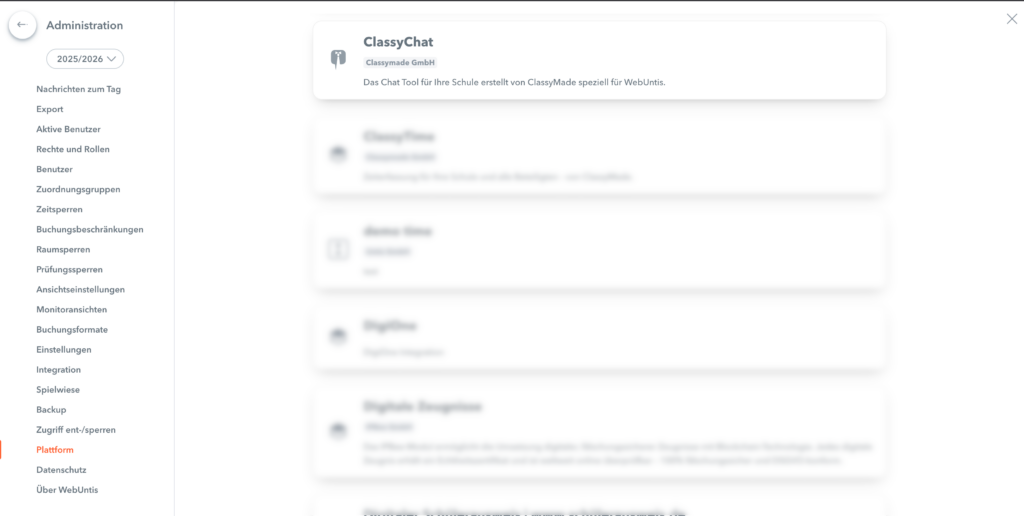
- Öffnen Sie Administration → Plattform.
- Wählen Sie die Anwendung „ClassyChat“ und aktivieren Sie sie. Folgen Sie den Schritten in WebUntis.
Hinweis: ClassyChat ändert keine Daten in WebUntis. Es werden nur Daten für die Kommunikation und Einrichtung gelesen.
Nach der Freigabe übermittelt WebUntis die Verbindungsdaten Ihrer Schule automatisch und signiert an ClassyChat. Sie müssen keine Kennungen oder Schlüssel von Hand kopieren oder verschicken.
Teil 2: ClassyChat-Konto anlegen und mit WebUntis verknüpfen
ClassyChat ist eine eigene App mit eigenem Konto. Damit werden ihre Daten gesichtert und eigenstädnig gespeichert; ganz unabhängig und sicher.
Beim ersten Login verbinden Sie Ihr WebUntis-Konto einmalig mit einem ClassyChat-Konto.
- Klicken Sie in WebUntis im Menü auf ClassyChat. Beim ersten Mal landen Sie auf der ClassyChat-Willkommensseite. Später sind Sie immer direkt angemeldet!
- Wählen Sie bei der Ersteinrichtung „Ja, anmelden“ (Sie haben bereits ein ClassyChat-Konto) oder „Nein, neu registrieren“ (neues Konto) – je nachdem ob Sie vorher schon einmal ClassyChat ausprobiert haben. Ihr WebUntis-Konto wird danach automatisch mit dem ClassyChat-Konto verknüpft.
Als Schul-Administrator (WebUntis-Rolle Administrator oder Schulleitung) werden Sie anschließend gefragt, wie Sie ClassyChat für Ihre Schule einrichten möchten:
- Neue Schul-Community anlegen — der empfohlene und einfachste Weg.
- Bestehende Schul-Community verwenden — nur, wenn Sie bereits eine eigene Schul-Community haben – beispielsweise durch Schild oder der LuSD. Diese Verknüpfung ist endgültig.
Nach „Neue Schul-Community anlegen“ werden Sie automatisch in den Einrichtungs-Assistenten weitergeleitet (Teil 3).
Hinweis: Die Person, die die Schule anlegt, wird automatisch System-Administrator („admin“) der Schul-Community. admin sieht alle Chats. Eine technische Geheimhaltung gegenüber admin gibt es nicht. Wählen Sie diese Person mit Bedacht.
Teil 3: Der Einrichtungs-Assistent
Der Assistent führt Sie in acht Schritten durch die Einrichtung. Oben sehen Sie immer die Schrittleiste; mit „zurück“ und „weiter“ navigieren Sie. Die folgenden Abschnitte entsprechen genau diesen acht Schritten.
Wichtig: Für die meisten Schulen sind die Standardeinstellungen bereits richtig. Folgen Sie einfach den Vorschlägen. Feiner einstellen können Sie später jederzeit aus der Community-Verwaltung.
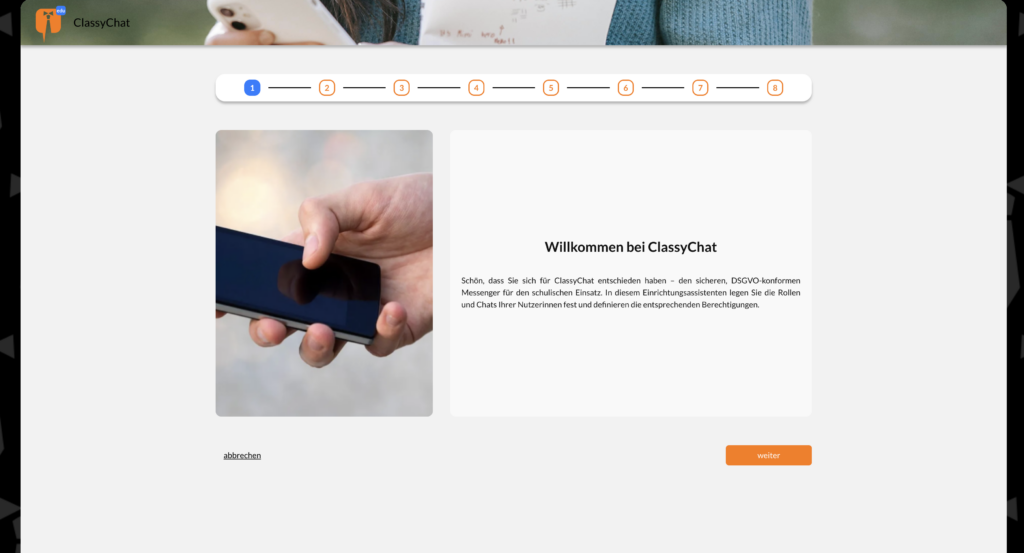
Schritt 1: Willkommen
Eine kurze Begrüßung. Im Verlauf des Assistenten legen Sie die Rollen, Chats und Berechtigungen Ihrer Schule fest. Klicken Sie auf „weiter“.
Schritt 2: Mitglieder importieren (optional)
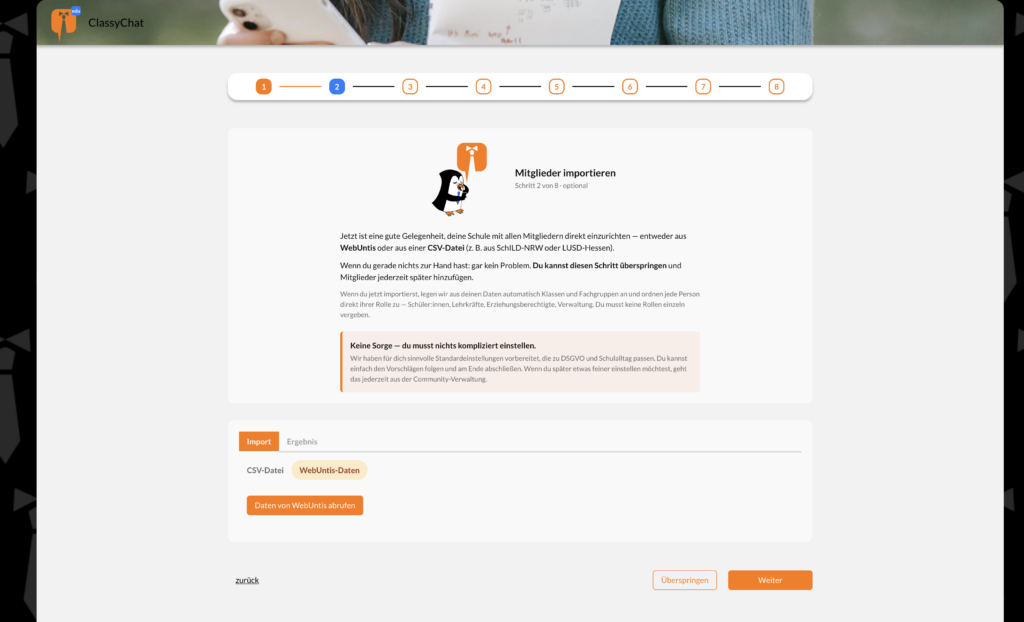
Holen Sie Ihre Mitglieder direkt aus WebUntis: Tab „WebUntis-Daten“ → Schaltfläche „Daten von WebUntis abrufen“. Alternativ können Sie eine CSV-Datei (z. B. aus SchILD-NRW oder LUSD-Hessen) hochladen. Sie können den Schritt auch überspringen und Mitglieder später hinzufügen.
ClassyChat legt aus den Daten automatisch Klassen und Fachgruppen an und ordnet jede Person ihrer Rolle zu — Schülerinnen und Schüler, Lehrkräfte, Erziehungsberechtigte, Verwaltung. Sie müssen keine Rollen einzeln vergeben.
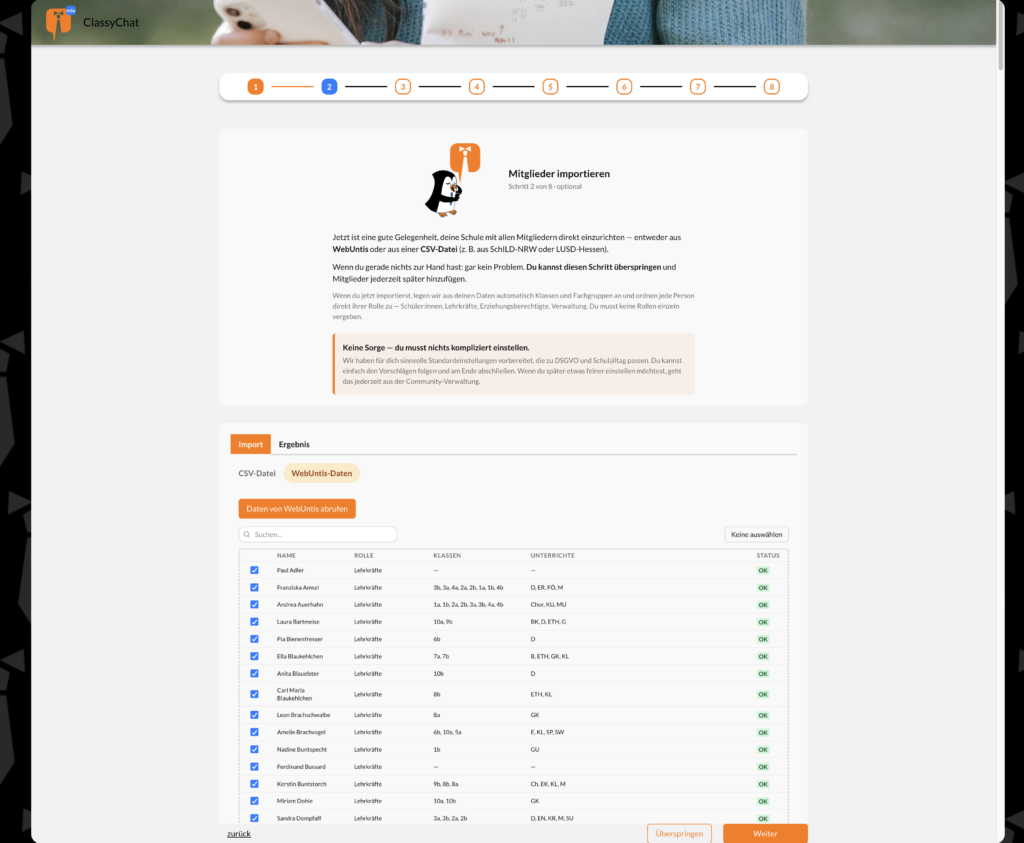
Nach dem Abruf sehen Sie alle gefundenen Personen mit Name, Rolle, Klassen und Unterrichten und einem grünen Status. Über die Häkchen wählen Sie aus, wer übernommen wird.
Hinweis: Datenschutz: Es werden nur die für die Rollen- und Klassenzuordnung nötigen Felder gelesen. Vor- und Nachnamen aus einer CSV werden bewusst nicht eingelesen. Die Importliste bleibt nur im Browser dieser Sitzung.
Schritt 3: Schulprofil
Legen Sie Name und Beschreibung Ihrer Schul-Community fest und wählen Sie unter „Design“ eine Farbe und ein Logo (max. 150×150 px). Eine Vorschau zeigt das Ergebnis. Alle Angaben lassen sich später ändern.
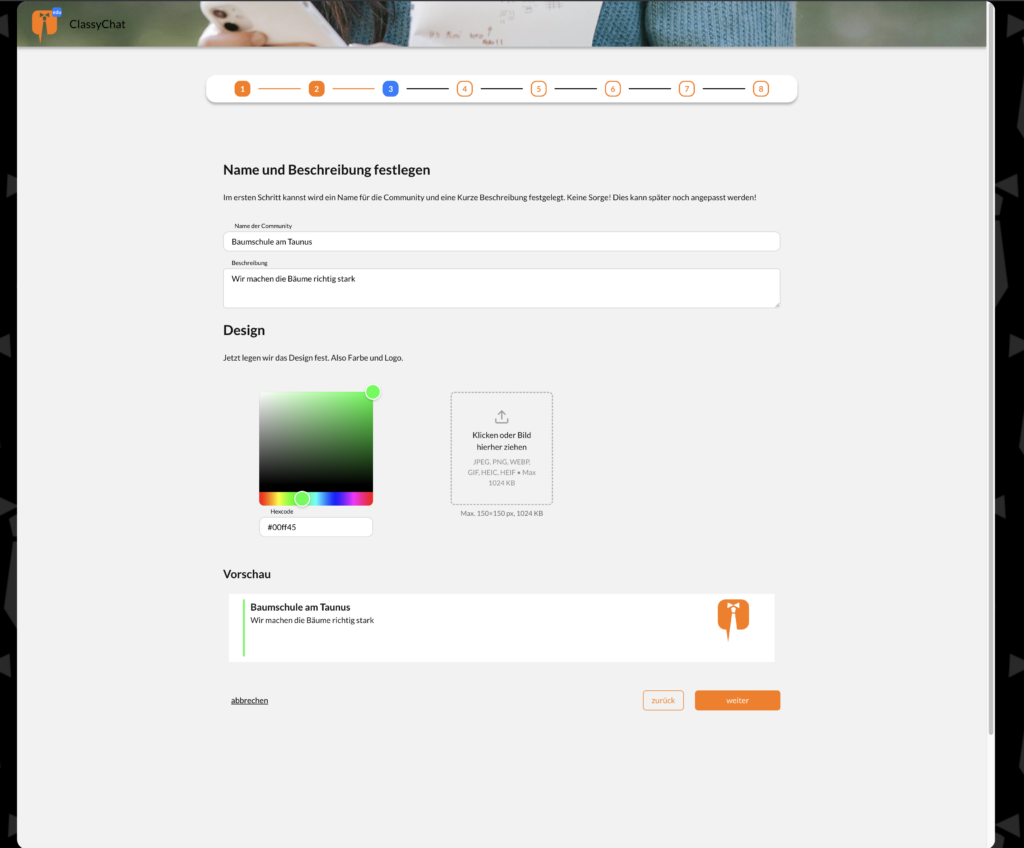
Schritt 4: Rollen — Standardrechte festlegen
In ClassyChat ist jede Person einer oder mehreren Rollen zugeordnet. Die Rolle legt fest, welche Funktionen jemandem standardmäßig zur Verfügung stehen. ClassyChat hat einen Satz schulüblicher Rollen für Sie vorbereitet — für die meisten Schulen genau richtig.
Wichtig: Seien Sie sparsam beim Vergeben weiterer Rechte. Mit etwas Erfahrung können Sie später alles feiner an Ihre Schulgemeinschaft anpassen.
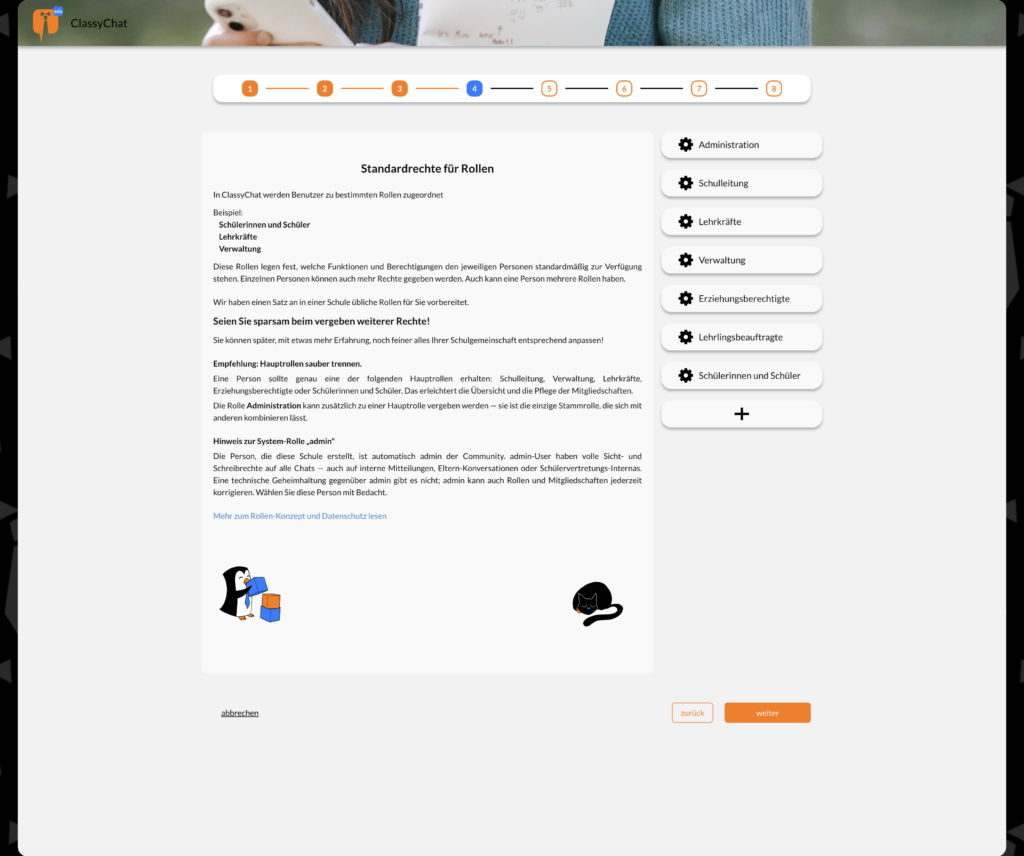
Diese sieben Stammrollen werden angelegt (Standardrechte in Klartext):
Rolle | Standardrechte (Verwaltung) |
Administration | Alle Verwaltungsrechte: Community-Verwaltung, Mitglieder-Verwaltung, Einladungen, Chat-Verwaltung, Globale Chat-Übersicht, Kontakte (auch direkt), Mitglieder-Synchronisation. |
Schulleitung | Wie Administration, jedoch ohne „Globale Chat-Übersicht“. |
Lehrkräfte | Einladungen, Chat-Verwaltung, Kontakte (auch direkt). |
Verwaltung | Einladungen, Chat-Verwaltung, Kontakte (auch direkt), Mitglieder-Synchronisation. |
Erziehungsberechtigte | Kontaktanfragen. |
Lehrlingsbeauftragte | Kontaktanfragen. |
Schülerinnen und Schüler | Keine Verwaltungsrechte. |
Empfehlung: Hauptrollen sauber trennen. Eine Person sollte genau eine Hauptrolle erhalten — Schulleitung, Verwaltung, Lehrkräfte, Erziehungsberechtigte oder Schülerinnen und Schüler.
Hinweis: Zur Erinnerung: Wer die Schule angelegt hat, ist zusätzlich System-Administrator („admin“) und sieht alle Chats — unabhängig von diesen Rollenrechten.
Schritt 5: Chatgruppen
Hier wählen Sie, welche Chats angelegt werden. Die Auswahl ist in fünf Tabs gegliedert: Klassen, Unterrichte, Fachgruppen, Orga und Sonstiges. Für jede Klasse bzw. Einheit erzeugt ClassyChat automatisch die passenden Rollen und Chats mit sinnvoll vorbelegten Schreib- und Leserechten.
Automatisch angelegte Sub-Rollen je Kategorie (sie haben keine community-weiten Rechte — ihre Rechte gelten nur im jeweiligen Chat):
Kategorie | Automatisch erzeugte Sub-Rollen (je Einheit) |
Klassen | Klassenleitung, Lehrkräfte, Schülerinnen und Schüler, Klassensprecher, Erziehungsberechtigte, Elternbeirat, Lehrlingsbeauftragte |
Unterrichte | Lehrkräfte, Schülerinnen und Schüler |
Fachgruppen / Orga / Sonstiges | Mitglied, Leitung |
Tab „Klassen“ — pro Klasse gibt es standardmäßig fünf Chats. Wer darin schreiben oder nur lesen darf, ist bereits sinnvoll voreingestellt:
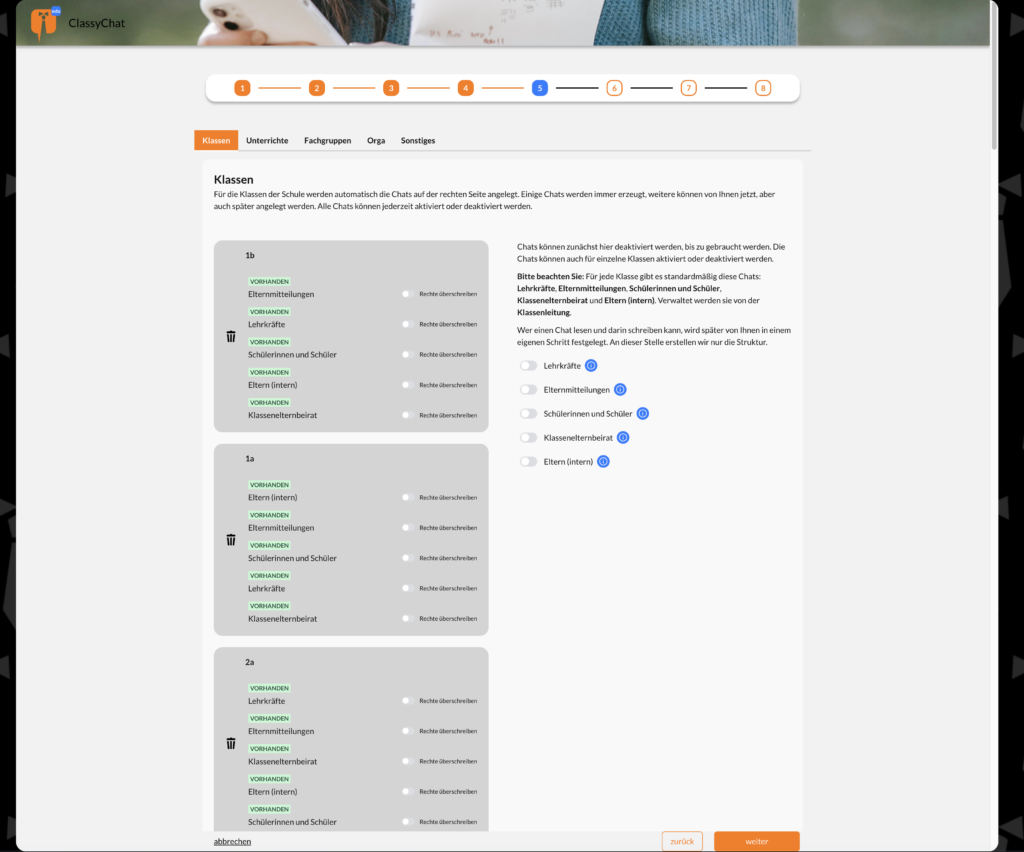
Klassen-Chat | Schreiben (Chat-Leitung) | Nur lesen |
Lehrkräfte | Klassenleitung, Lehrkräfte | — |
Elternmitteilungen | Klassenleitung, Lehrkräfte | Erziehungsberechtigte, Lehrlingsbeauftragte |
Schülerinnen und Schüler | Klassenleitung, Lehrkräfte, Klassensprecher | Schülerinnen und Schüler |
Klassenelternbeirat | Klassenleitung, Lehrkräfte, Elternbeirat | — |
Eltern (intern) | Elternbeirat, Klassenleitung, Erziehungsberechtigte, Lehrlingsbeauftragte | — |
Tab „Unterrichte“ — wählen Sie die Unterrichte aus, für die je drei Chats (Lehrer, Schüler, Mitteilungen) angelegt werden. Über „Alle auswählen“ / „Alle abwählen“ steuern Sie die ganze Liste.
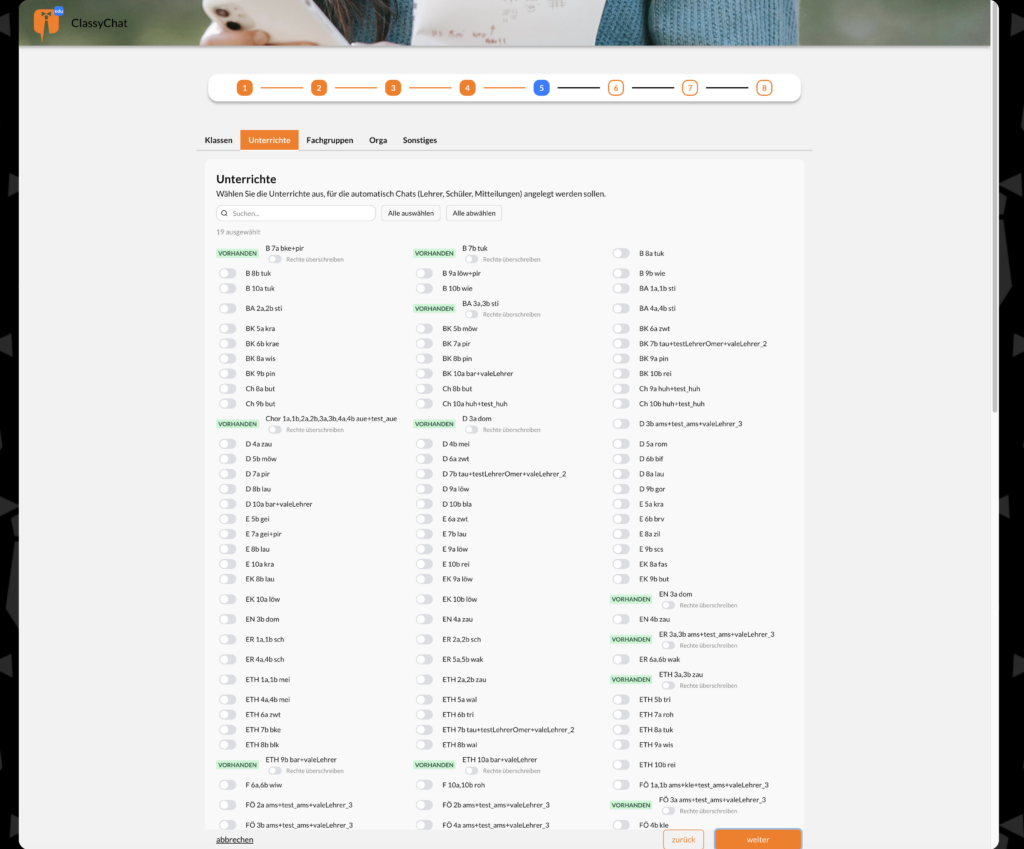
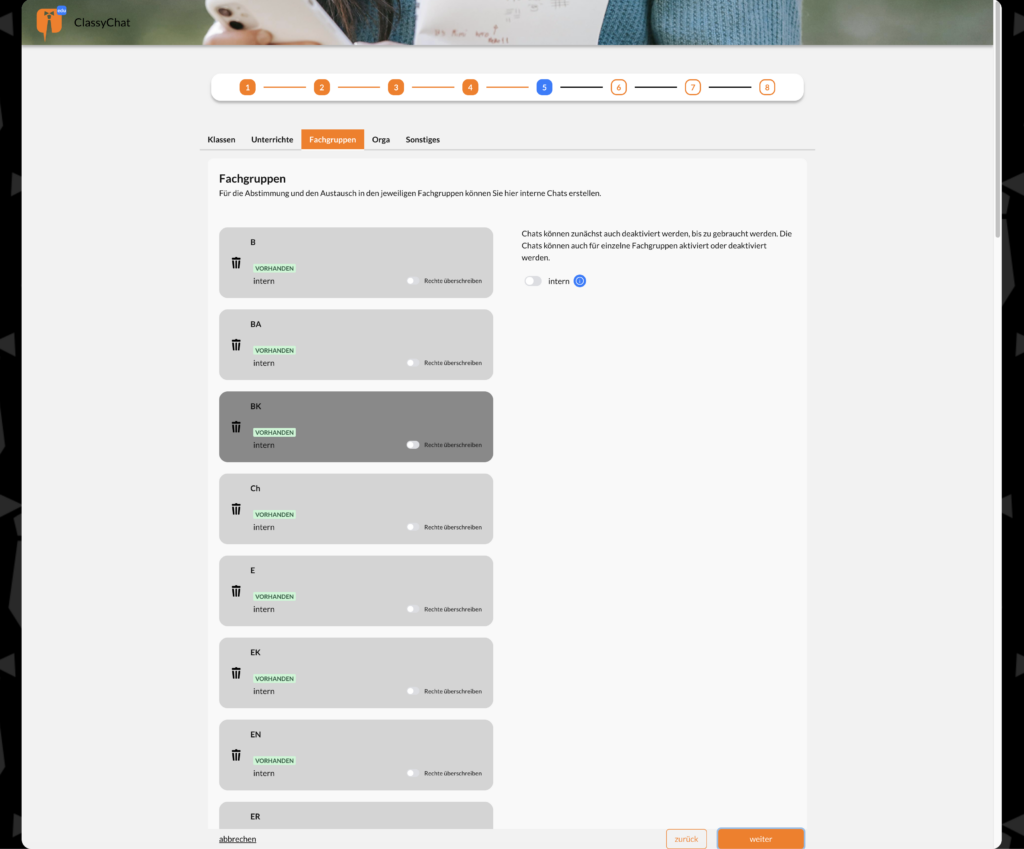
Wichtig: Brauchen Sie wirklich alle Unterrichte und Fachgruppen? WebUntis liefert oft sehr viele Unterrichte (jede Kurs-/Lehrkraft-Kombination), und zu Beginn sind im Tab „Unterrichte“ alle angehakt — jeder Unterricht erzeugt drei Chats. An einer großen Schule werden daraus schnell hunderte Chats. Nutzen Sie „Alle abwählen“ und haken Sie nur an, was Sie wirklich brauchen. Aktivieren Sie bei „Fachgruppen“ ebenfalls nur die gewünschten Fachschaften. Faustregel: schlank starten, später ergänzen.
Tab „Fachgruppen“ — je Fachschaft (Kürzel aus WebUntis, z. B. „D“, „M“, „E“) lässt sich ein interner Chat anlegen. Aktivieren Sie nur die benötigten.
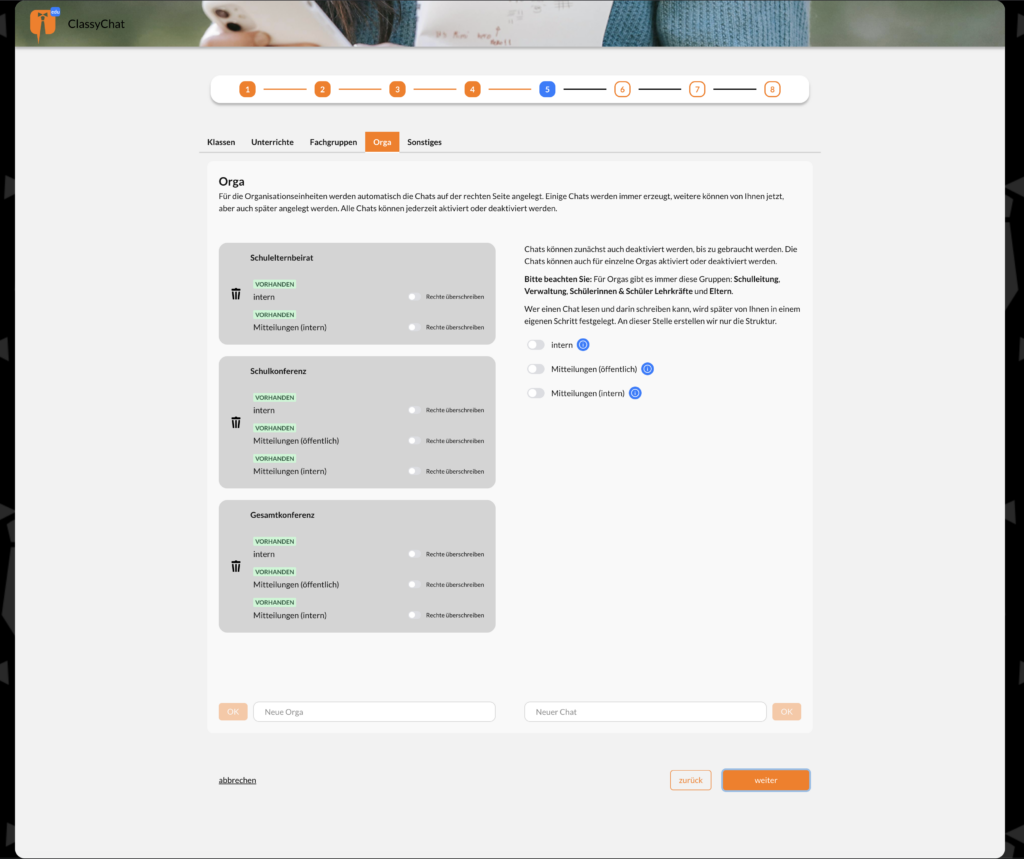
Tab „Orga“ — für Organisationseinheiten wie Schulleitung, Verwaltung, Gesamtkonferenz, Schulkonferenz, Schulelternbeirat, Schülervertretung oder Schulsanitätsdienst. Je Einheit gibt es die Chats „intern“, „Mitteilungen (öffentlich)“ und „Mitteilungen (intern)“. Eigene Einheiten können Sie unten ergänzen.
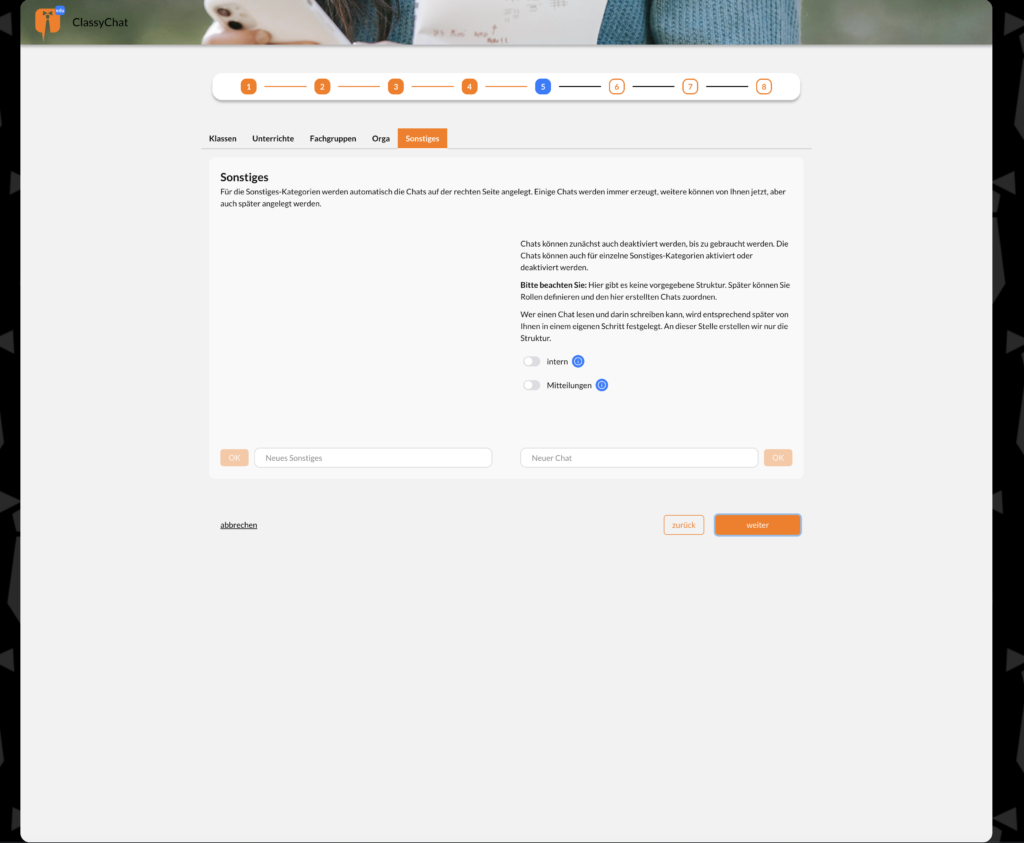
Tab „Sonstiges“ — frei für alles Weitere ohne feste Struktur. Sie legen eigene Gruppen und Chats an; Rollen und Schreibrechte ordnen Sie später zu.
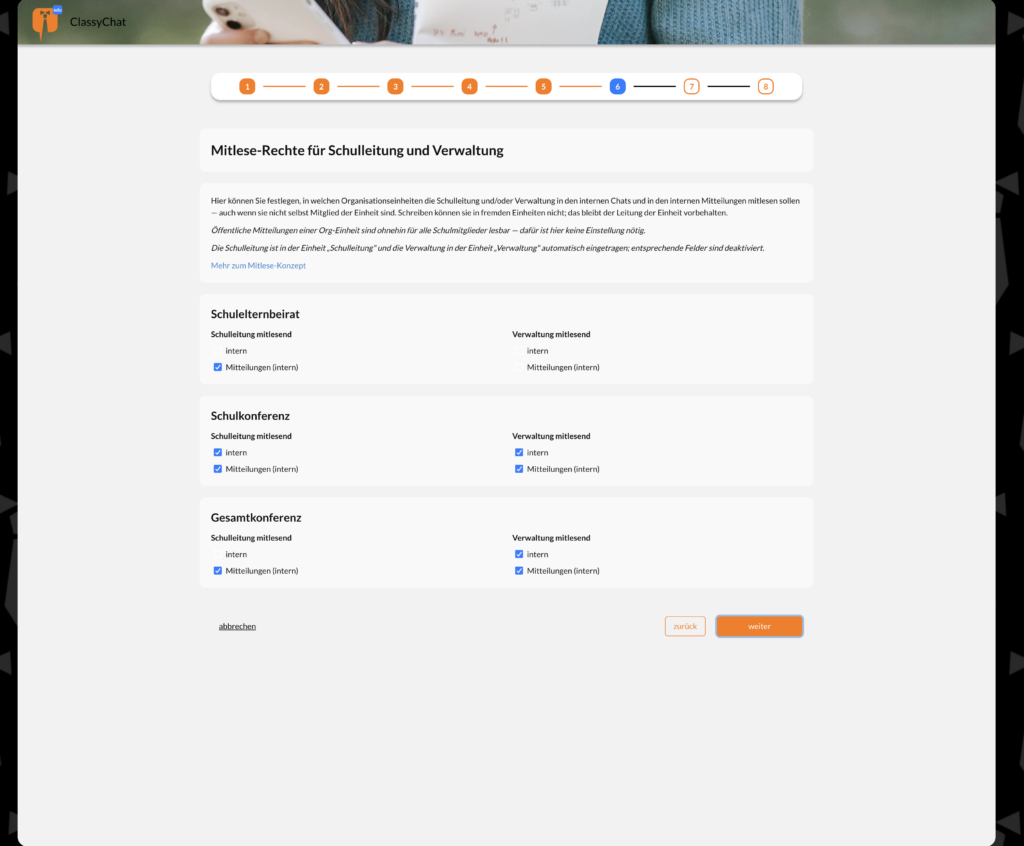
Schritt 6: Mitlesen
Legen Sie fest, ob die Schulleitung und/oder die Verwaltung in den internen Chats und internen Mitteilungen einzelner Organisationseinheiten mitlesen dürfen — auch wenn sie selbst nicht Mitglied der Einheit sind. Schreiben können sie dort nicht; das bleibt der Leitung der Einheit vorbehalten.
Öffentliche Mitteilungen einer Einheit sind ohnehin für alle Schulmitglieder lesbar — dafür ist hier keine Einstellung nötig. In der eigenen Einheit („Schulleitung“ bzw. „Verwaltung“) sind die Rollen automatisch eingetragen.
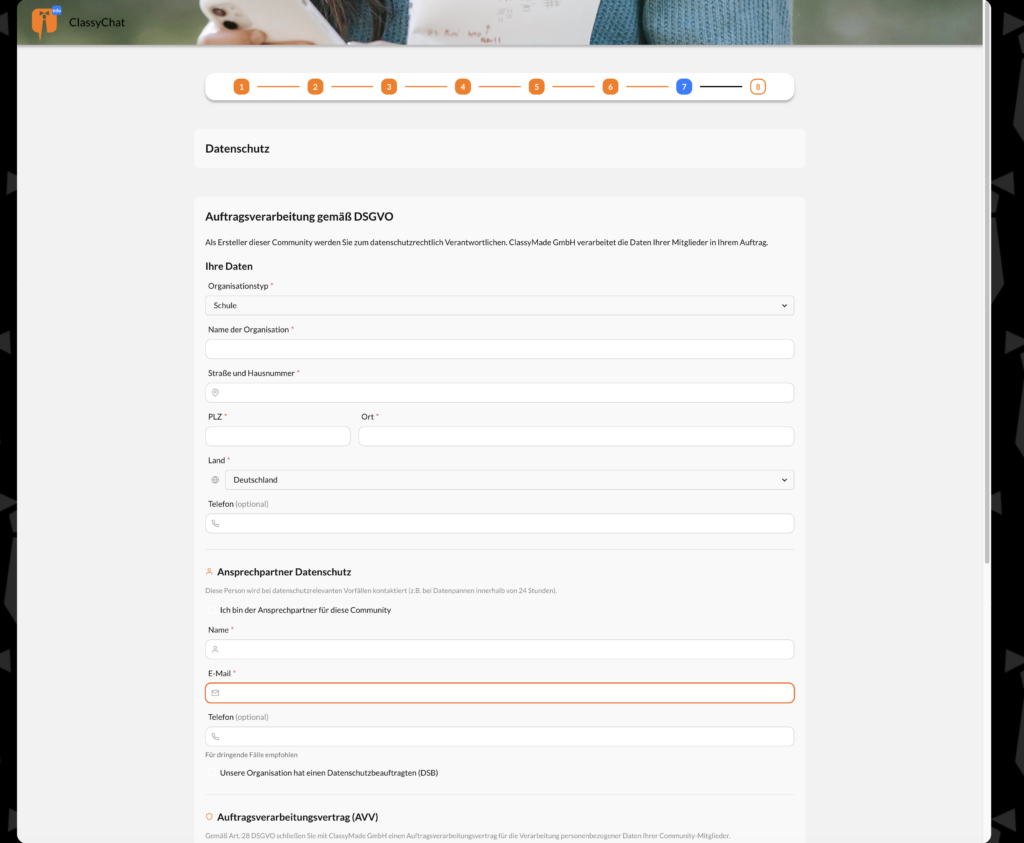
Schritt 7: Datenschutz
Hier schließen Sie die Auftragsverarbeitung gemäß DSGVO ab. Als Ersteller der Community sind Sie datenschutzrechtlich verantwortlich; die ClassyMade GmbH verarbeitet die Daten Ihrer Mitglieder in Ihrem Auftrag. Hinterlegen Sie:
- Ihre Daten: Organisationstyp (Schule), Name, Anschrift, Land und Telefon.
- Ansprechpartner Datenschutz: Name, E-Mail und Telefon (Sie können sich selbst eintragen).
- Datenschutzbeauftragte/r (DSB): ankreuzen und Angaben ergänzen, falls vorhanden.
- Auftragsverarbeitungsvertrag (AVV) gemäß Art. 28 DSGVO bestätigen.
Schritt 8: Fertigstellen
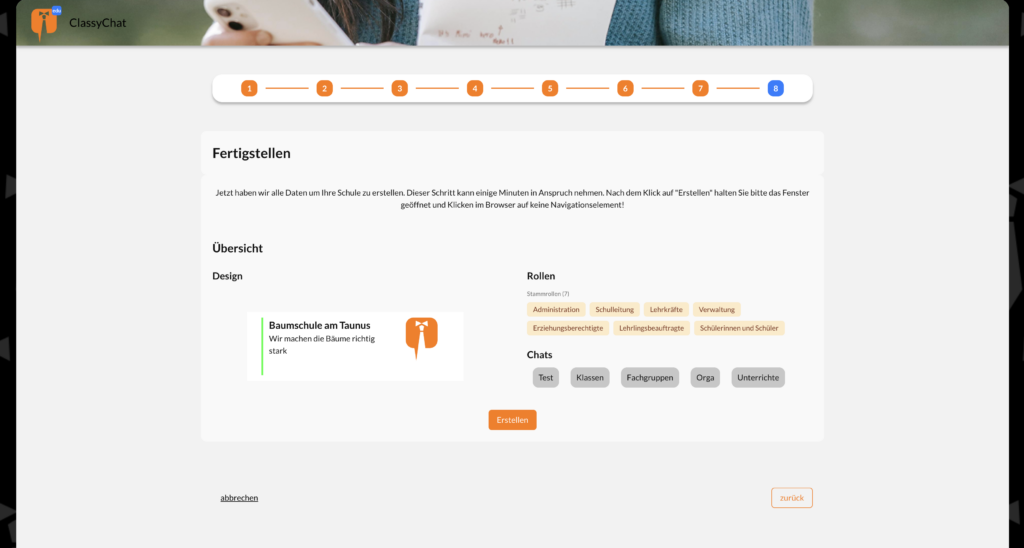
Sie sehen eine Übersicht der angelegten Rollen (die sieben Stammrollen) und der Chat-Kategorien. Mit Klick auf „Erstellen“ wird Ihre Schule angelegt.
Wichtig: Halten Sie das Fenster geöffnet und klicken Sie währenddessen im Browser auf kein Navigationselement. Die Anlage kann einige Minuten dauern. Mindestens ein aktivierter Chat ist erforderlich, sonst lässt sich die Schule nicht anlegen.
Importierte Personen werden als Vorab-Reservierung hinterlegt und automatisch ihrer Rolle und ihren Klassen zugeordnet, sobald sie sich zum ersten Mal per WebUntis anmelden.
So sieht Ihre Schule danach aus
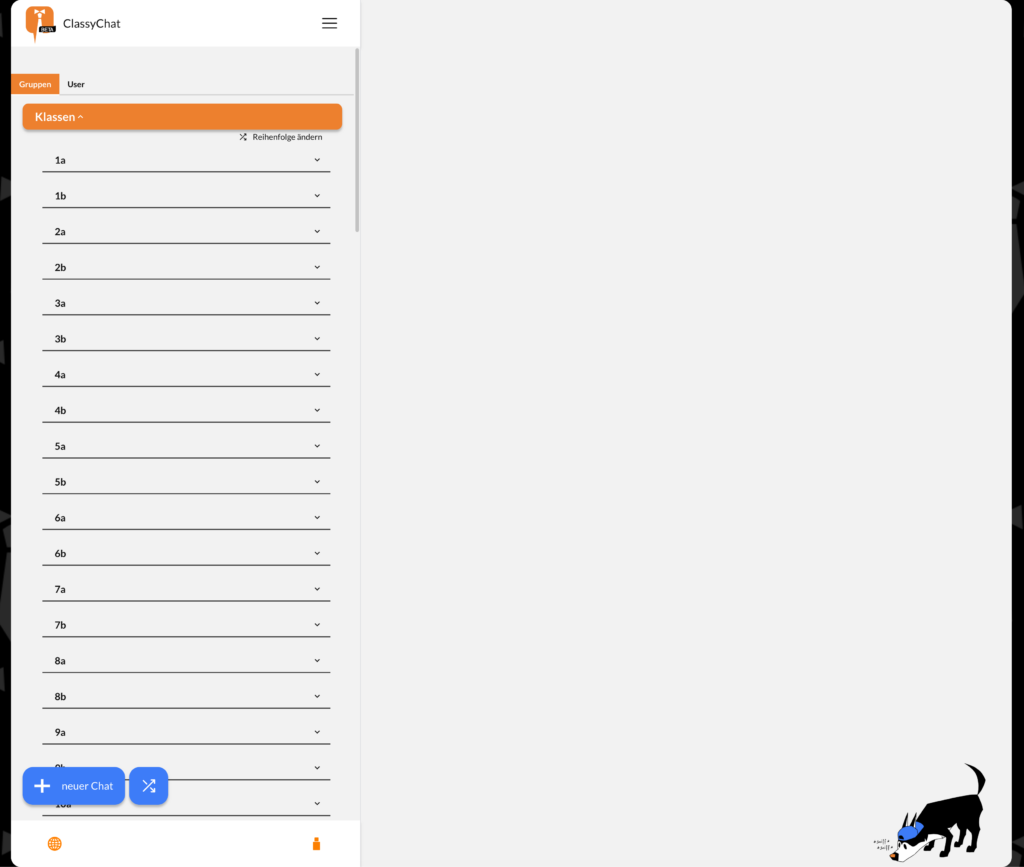
Nach dem Anlegen öffnet sich Ihre Schul-Community in ClassyChat. In der Gruppen-Übersicht finden Sie Ihre Klassen, Unterrichte, Fachgruppen und Orga-Einheiten als aufklappbare Chat-Listen.
Rechte-Begriffe kurz erklärt
Die Standardrechte aus Schritt 4 bedeuten im Klartext:
Recht | Bedeutung |
Community-Verwaltung | Community-Einstellungen sowie vertrauliche Einstellungen bearbeiten. |
Mitglieder-Verwaltung | Mitglieder verwalten und aus der Community entfernen. |
Einladungen | Einladungs-Codes erstellen, sehen und löschen. |
Chat-Verwaltung | Chats erstellen, bearbeiten und löschen. |
Globale Chat-Übersicht | Alle Chats der Community sehen und verwalten — ohne deren Nachrichten. Gehört in die Hand der Administration. |
Kontaktanfragen / Kontakte direkt | Kontaktanfragen stellen bzw. Kontakte ohne Anfrage hinzufügen. |
Mitglieder-Synchronisation | Vorab-Reservierungen verwalten — Voraussetzung für den Import aus WebUntis oder CSV. |
Innerhalb eines Chats hat jede Rolle eine von drei Stufen: Vollmitglied (lesen und schreiben), Nur-Lesen (nur mitlesen) oder Chat-Leitung (zusätzlich Mitglieder des Chats verwalten und fremde Nachrichten löschen). Die System-Rolle „admin“ hat überall die volle Stufe.
Was tun, wenn es nicht klappt?
Meldung / Situation | Ursache und Lösung |
„Daten von WebUntis abrufen“ scheitert oder Schülerdaten fehlen | Dem WebUntis-Zugang fehlt ein Leserecht (häufig für Schülerdaten). In WebUntis unter Administration → Plattform die Freigabe/Berechtigungen prüfen und erneut abrufen. Plattform eventuell löschen und nochmal anlegen. Keine Sorge! Es gehen keine Daten verloren! |
„Keine Chats ausgewählt“ beim Erstellen | Aktivieren Sie in Schritt 5 mindestens einen Chat (z. B. eine Klasse, Fachgruppe oder Orga-Einheit). |
„Schule wird angelegt …“ dauert / „Kommunikationsproblem“ | Fenster geöffnet lassen. Bei Timeout prüfen, ob die Community im Menü auftaucht; falls sie unvollständig ist, löschen und den Assistenten erneut durchlaufen. |
„Community-Einrichtung fehlgeschlagen“ | Die Schule wurde nicht angelegt, Mitglieder nicht importiert. Assistenten neu durchlaufen; besteht der Fehler weiter, Support kontaktieren. |
„Anmeldung abgelaufen“ (WebUntis-Code) | Der Zugangscode ist nur kurz gültig. Login direkt aus WebUntis neu starten. |
Nutzer sieht nach Login „Noch nicht aufgenommen“ | Die Person ist noch nicht in der Schul-Community hinterlegt. Im Assistenten importieren oder in der Community-Verwaltung hinzufügen. |
„Only ADMIN and DIRECTORATE …“ (403) | Die Aktion erfordert die WebUntis-Rolle Administrator oder Schulleitung. |