
Sie können ClassyChat auf zwei Wegen nutzen: im Browser oder als App auf dem Handy. Diese Anleitung zeigt beide Wege und erklärt, was der Hinweis auf die App im Browser bedeutet.
Kurz gesagt
- Im Browser: Sie müssen nichts installieren. Öffnen Sie web.classychat.app am Computer oder im Browser Ihres Handys.
- Als App: Die App gibt es für iPhone und iPad im App Store und für Android bei Google Play. Suchen Sie dort nach „ClassyChat“.
- Browser und App sind dasselbe ClassyChat. Sie melden sich mit demselben Konto an und sehen dieselben Communitys und Chats.
- Die App bringt zusätzlich mit: Push-Benachrichtigungen auf dem Handy, das Teilen aus anderen Apps nach ClassyChat und die gemerkte Anmeldung.
- Fotos, Dateien und Sprachnachrichten schicken Sie auch im Browser. Nur in UntisMobile unter Android fehlen Kamera, Mikrofon und Dateien. Dafür brauchen Sie dort die App.
- Sie können beides nutzen.
ClassyChat im Browser öffnen
- Öffnen Sie in Ihrem Browser die Adresse web.classychat.app.
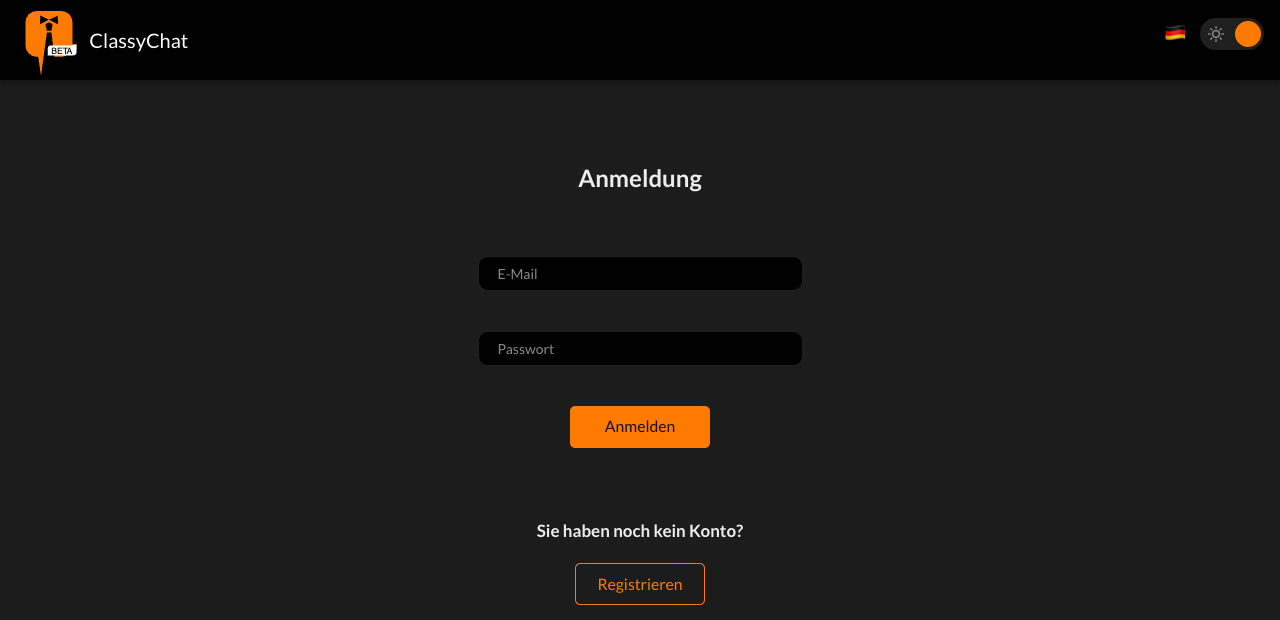
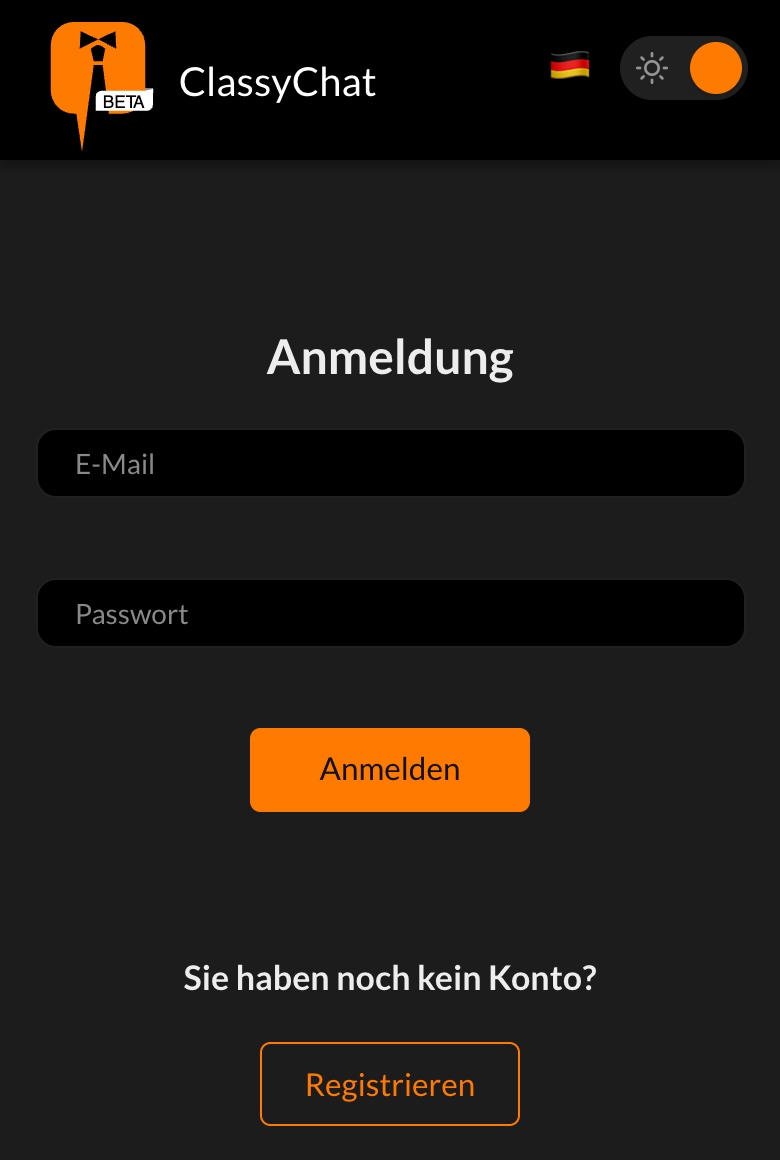
- Sie sehen die Anmeldeseite. Geben Sie E-Mail und Passwort ein und wählen Sie „Anmelden“. Google und Apple stehen in Registrieren und anmelden. Haben Sie noch kein Konto, wählen Sie „Registrieren“.
Wie Sie sich anmelden, steht in Registrieren und anmelden. Nutzt Ihre Schule WebUntis, starten Sie die Anmeldung wie gewohnt in WebUntis.
Der Hinweis auf die App im Browser
Nach der Anmeldung zeigt ClassyChat im Browser oben einen Hinweis auf die App. Er ist nur ein Angebot. Sie können ihn ignorieren oder wegklicken.
Am Computer
Am Computer steht oben im Fenster das Band „ClassyChat gibt's auch als App fürs Handy“. Es erscheint nur in einem breiten Browserfenster. Ist das Fenster schmaler oder die Ansicht stark vergrößert, zeigt ClassyChat es nicht.

- Klicken Sie auf „Aufs Handy laden“.
- Es erscheinen zwei QR-Codes: „App Store (iPhone)“ und „Google Play (Android)“.
- Scannen Sie den passenden Code mit der Kamera Ihres Handys. Das Handy führt Sie in den Store.
- Statt zu scannen, können Sie auf „Im App Store öffnen“ oder „Bei Google Play öffnen“ klicken. Das öffnet den Store auf dem Computer.
- Mit „QR-Codes ausblenden“ klappen Sie die Codes wieder zu.

Auf dem Handy
Im Browser Ihres Handys steht oben in der Chatliste das Band „ClassyChat-App nutzen“ mit dem Knopf „Öffnen“. In einem geöffneten Chat sehen Sie es nicht.
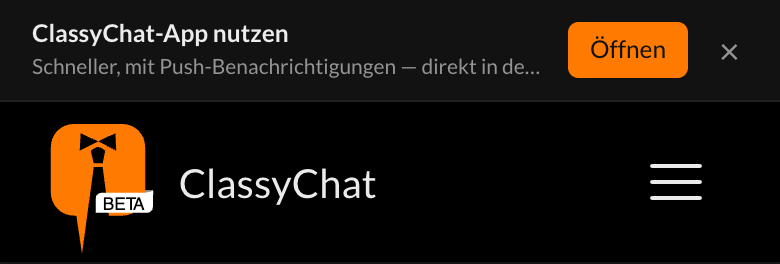
- Tippen Sie auf „Öffnen“. Ist die App installiert, öffnet sie sich. Ist sie nicht installiert, führt ClassyChat Sie in den Store: auf Android zu Google Play, auf dem iPhone in den App Store.
- Auf dem iPhone probiert ClassyChat zuerst, die App zu öffnen. Passiert nach etwa anderthalb Sekunden nichts, folgt der App Store.
In UntisMobile
Haben Sie Ihre Registrierung abgeschlossen, sehen Sie das Band auch in UntisMobile.
- Tippen Sie auf „Öffnen“.
- Unter Android kann UntisMobile die App nicht direkt öffnen. Ein Fenster sagt Ihnen das. Suchen Sie dann im Play Store nach „ClassyChat“. Oder kopieren Sie mit dem Knopf im Fenster den Play-Store-Link und öffnen Sie ihn in Ihrem Browser.
- Auf dem iPhone führt „Öffnen“ in UntisMobile gleich in den App Store.
Hinweis wegklicken
Mit dem × rechts im Band schließen Sie den Hinweis. Er kommt nach 24 Stunden wieder, nach dem Abmelden oder einer neuen Anmeldung auch früher. Handy und Computer merken sich das getrennt, und jeder Browser für sich.
Wann der Hinweis fehlt
- In der App selbst gibt es ihn nicht.
- Haben Sie Ihr Konto über WebUntis, Google oder Apple angelegt und noch kein eigenes Passwort vergeben, zeigt ClassyChat den Hinweis nicht.
Die App installieren
Die Store-Fenster und die Installation zeigt diese Anleitung nicht als Bild. Sie sehen auf jedem Handy etwas anders aus.
- iPhone und iPad: Öffnen Sie den App Store, oder suchen Sie dort nach „ClassyChat“.
- Android: Öffnen Sie Google Play, oder suchen Sie dort nach „ClassyChat“.
- Installieren Sie die App wie jede andere App.
- Öffnen Sie die App. Sie dreht sich mit dem Gerät.
Nutzen Sie am besten diese Links, die Suche im Store oder den QR-Code im Band. Dann landen Sie bei der richtigen App.
Der erste Start
- Anmelden: Die App zeigt die Anmeldeseite des Browsers. Melden Sie sich mit Ihrem Konto an. Die Wege stehen in Registrieren und anmelden. Registrieren Sie sich nicht neu, wenn Sie schon ein Konto haben.
- Bisher nur über WebUntis angemeldet: Auf der Anmeldeseite der App gibt es keinen Weg über WebUntis. Öffnen Sie zuerst Ihr Profil dort, wo Sie ClassyChat bisher öffnen (über WebUntis im Browser oder in UntisMobile). Tippen Sie auf „Registrierung abschließen“ und vergeben Sie eine E-Mail-Adresse und ein Passwort, siehe Passwort vergessen, Passwort oder E-Mail ändern, Passwort setzen. Dann melden Sie sich in der App damit an.
- Mit Apple registriert, Android-Handy: In der App für Android fehlt der Apple-Knopf. Melden Sie sich auf dem Android-Handy im Browser mit Apple an. Oder setzen Sie zuerst ein Passwort (Passwort vergessen, Passwort oder E-Mail ändern, Passwort setzen) und melden Sie sich dann in der App mit E-Mail und Passwort an. Nehmen Sie dafür die Adresse, die in ClassyChat in Ihrem Profil im Bereich „Konto“ unter „E-Mail-Adresse“ steht. Haben Sie bei Apple Ihre Adresse verborgen, ist das Apples Weiterleitungsadresse.
- Benachrichtigungen (auf dem iPhone heißen sie Mitteilungen): Nach der Anmeldung fragt Ihr Handy, ob ClassyChat Ihnen Benachrichtigungen schicken darf. Erlauben Sie das, wenn Sie Push-Benachrichtigungen möchten. Haben Sie abgelehnt, schalten Sie sie in den Einstellungen Ihres Handys für ClassyChat ein. Ältere Android-Handys fragen nicht, dort sind die Benachrichtigungen gleich an.
- Kamera, Fotos und Mikrofon: Hier fragt Ihr Handy erst, wenn Sie es zum ersten Mal brauchen, etwa beim Foto oder bei der Sprachnachricht. Lehnen Sie ab, geht die Funktion nicht. Die App zeigt dann nur eine kurze Meldung auf Englisch. Erlauben Sie den Zugriff in diesem Fall in den Einstellungen Ihres Handys bei ClassyChat.
- Gemerkte Anmeldung: Haben Sie sich mit E-Mail und Passwort angemeldet, merkt sich die App die Zugangsdaten auf Ihrem Handy und meldet Sie beim nächsten Start selbst an. Melden Sie sich in ClassyChat ab, vergisst die App sie wieder.
Dateien hochladen in der App
Ab der App-Version 1.0.33 laden Sie in der App Bilder bis 25 MB hoch, Videos und andere Dateien bis 500 MB. Ältere Versionen (1.0.31 und 1.0.32) laden nur Dateien bis 9 MB hoch. Sie erkennen das an einem Hinweis auf 9 MB nach „+“. Aktualisieren Sie dann die App. Eine ältere App erinnert Sie auch selbst daran: Auf der Anmeldeseite und auf anderen Seiten mit der ClassyChat-Kopfzeile steht oben ein Band mit „Neue Features und Verbesserungen verfügbar!“ und dem Knopf „Jetzt aktualisieren“. Das × blendet es für diese Version aus. Alles Weitere steht in Dateien: Cloud oder Chat?.
Wenn etwas nicht klappt
Hilfe bei Problemen und die Kontaktadresse finden Sie in Probleme und Kontakt.
Stand: 15. November 2026