
Die Aktivität zeigt Ihnen die neuesten Nachrichten aus allen Ihren Chats an einem Ort. So sehen Sie auf einen Blick, wo etwas los ist, ohne jeden Chat einzeln zu öffnen. Sie gilt für Eltern, Schülerinnen und Schüler, Lehrkräfte und Schulleitung.
Die Bilder zeigen die erfundene „Beispielschule“, angemeldet als Lehrkraft. Bei Ihnen stehen Ihre eigenen Chats. Wie Sie sich sonst in ClassyChat zurechtfinden, steht in Sich in ClassyChat zurechtfinden.
Kurz gesagt
- Das Blitz-Symbol in der Leiste unten öffnet die Aktivität.
- Die Liste zeigt die Nachrichten der letzten 30 Tage, die neuesten oben. Älteres lesen Sie im Chat.
- Sie sehen nur Chats, in denen Sie Mitglied sind und Nachrichten lesen dürfen.
- Ein Tipp auf einen Eintrag öffnet den Chat an dieser Nachricht.
- Ansehen ist nicht Lesen: Dass Sie einen Eintrag sehen, markiert ihn nicht als gelesen. Gelesen wird im Chat.
- Ein blauer Punkt am Blitz zeigt neue Antworten und Reaktionen auf Ihre Nachrichten.
Die Aktivität öffnen
Das Blitz-Symbol steht in der Leiste unten, neben Ihrem Profilbild. Es ist auf der Startseite da und in jeder Community. Tippen Sie darauf, öffnet sich die Aktivität.
Steht ein kleiner blauer Punkt am Blitz, hat jemand auf eine Ihrer Nachrichten geantwortet oder darauf reagiert, seit Sie die Aktivität zuletzt geöffnet haben. Eigene Nachrichten und andere Nachrichten ohne Bezug zu Ihnen lassen den Punkt nicht erscheinen. Chats und Communities, die Sie stummgeschaltet haben, zählen auch nicht. Der Punkt verschwindet, sobald Sie die Aktivität öffnen, auch auf Ihren anderen Geräten.


Was die Liste zeigt
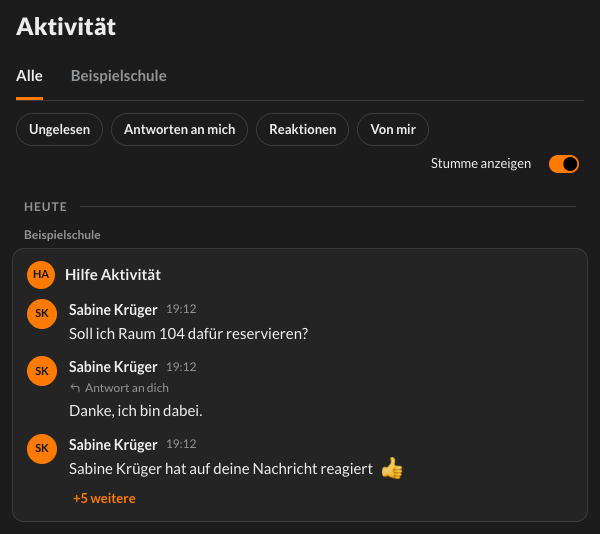
Oben steht „Alle“ und daneben der Name Ihrer aktuellen Community. „Alle“ zeigt Nachrichten aus allen Ihren Communitys, der Name daneben nur die aus dieser einen. Haben Sie noch keine Community geöffnet, wählen Sie sie dort aus.
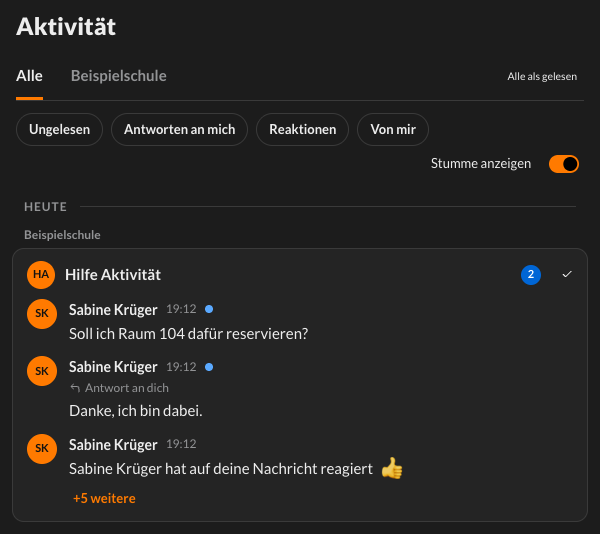
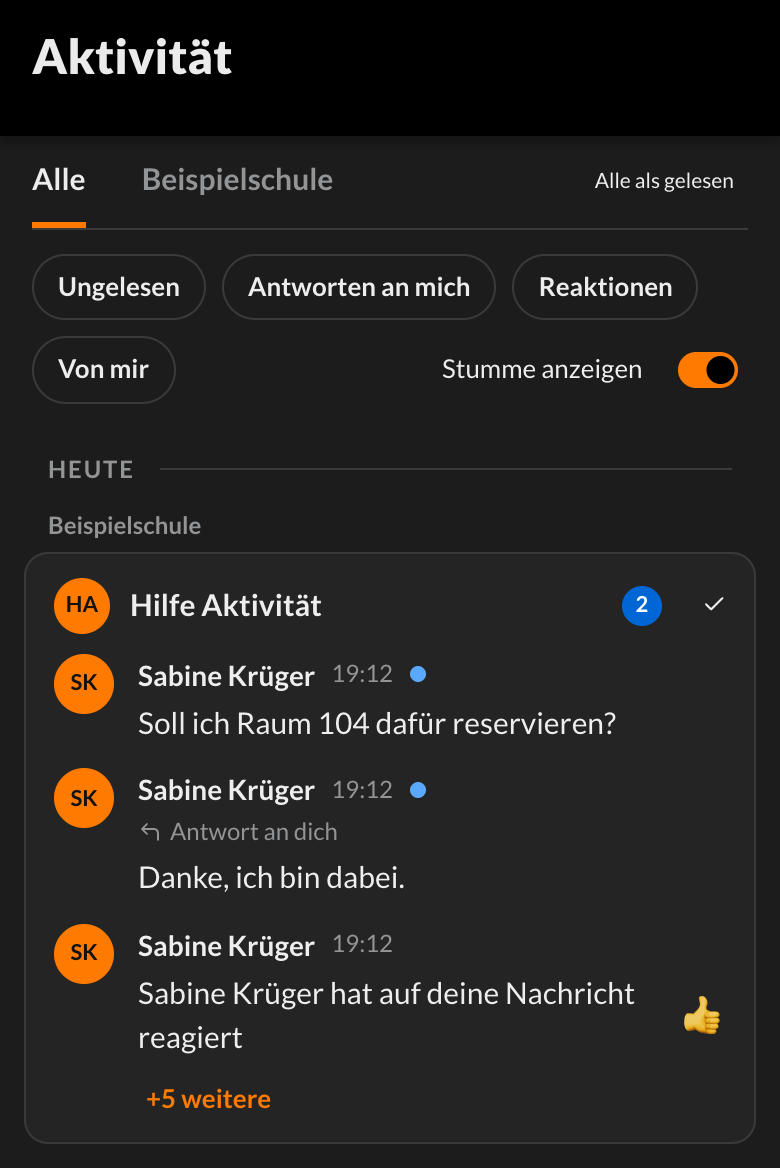
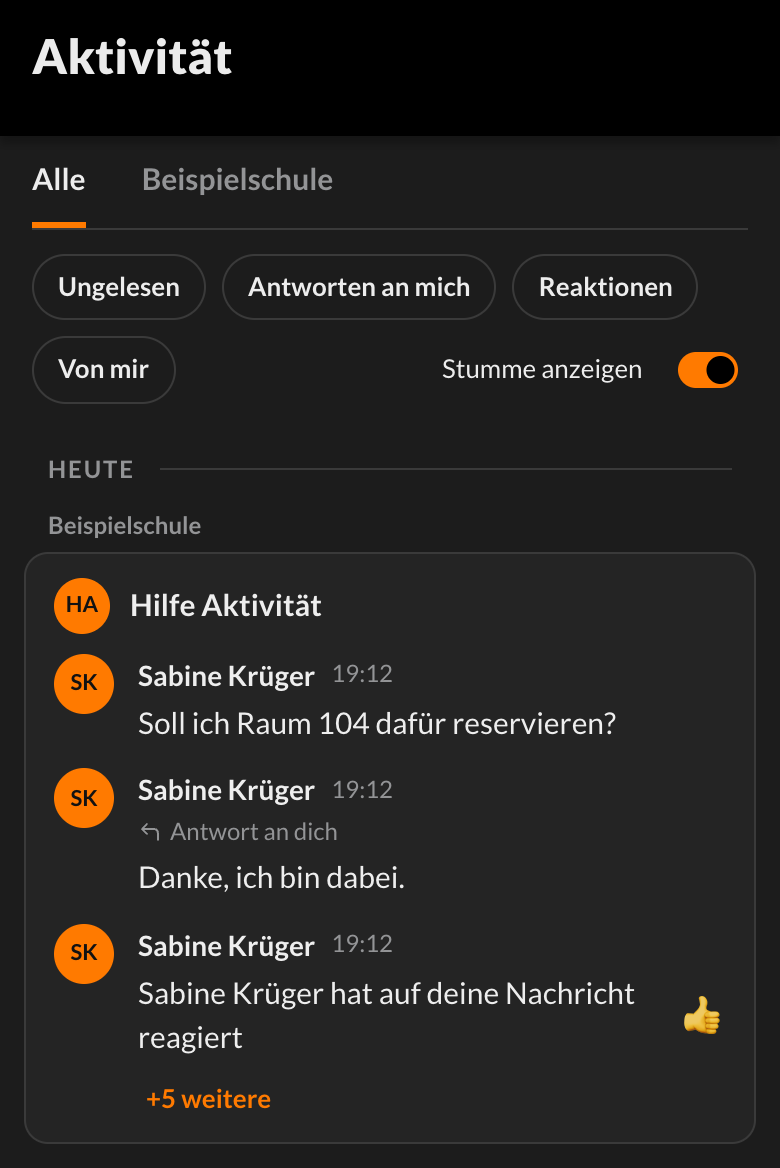
- Karten: Direkt aufeinanderfolgende Nachrichten desselben Chats vom selben Tag stehen zusammen in einer Karte. Oben in der Karte steht der Name des Chats. Die Karten mit den neuesten Nachrichten stehen oben. In einer Karte steht die älteste Nachricht oben.
- Tage: Über der ersten Karte eines Tages steht der Tag, zum Beispiel „Heute“. In „Alle“ steht darunter der Name der Community, und ebenso dort, wo die nächste Karte aus einer anderen Community kommt.
- Einträge: Jeder Eintrag zeigt, wer geschrieben hat, die Uhrzeit und den Anfang der Nachricht. Eigene Nachrichten tragen den Namen „Du“. Bilder zeigen eine kleine Vorschau, Dateien ihren Namen. Bei Sprachnachrichten und Umfragen steht ein kurzer Hinweis.
- Antworten: Hat jemand auf eine Nachricht geantwortet, steht im Eintrag unter Name und Uhrzeit zum Beispiel „Antwort an dich“.
- Blauer Punkt an einem Eintrag: Ein kleiner blauer Punkt neben der Uhrzeit zeigt, dass Sie diese Nachricht noch nicht gelesen haben. Er ist nicht der Punkt am Blitz, der neue Antworten und Reaktionen auf Ihre Nachrichten meldet.
- Reaktionen: Reagiert jemand mit einem Emoji auf Ihre Nachricht, steht dort ein eigener Eintrag: „… hat auf deine Nachricht reagiert“. Reaktionen auf Nachrichten anderer erscheinen nicht.
- Mehr als drei Einträge: Eine Karte zeigt höchstens die drei neuesten Einträge. Darunter steht ein Knopf wie „+1 weitere“. Er öffnet den Chat.
- Neue Nachrichten erscheinen sofort. Sind Sie in der Liste nach unten gerollt, springt sie nicht von selbst. Dann erscheint oben ein Knopf mit der Zahl der neuen Einträge. Ein Tipp darauf zeigt sie.
- 30 Tage: Die Liste reicht 30 Tage zurück. Am Ende lädt ein Knopf weitere Einträge nach. Nachrichten, die älter sind, lesen Sie im Chat.
Nur Chats, in denen Sie lesen dürfen
Die Aktivität zeigt nur Chats, in denen Sie Mitglied sind und in denen Sie Nachrichten lesen dürfen. Das gilt auch für Direktchats. Ein Chat, in dem Ihre Rolle nicht lesen darf, fehlt in der Liste, auch wenn er in Ihrer Community besteht. Was Sie in welchem Chat dürfen, legt Ihre Schule fest.
Filter
Unter den Reitern stehen die Filter „Ungelesen“, „Antworten an mich“, „Reaktionen“ und „Von mir“. Tippen Sie auf einen Filter, zeigt die Liste nur diese Art von Einträgen. Ein zweiter Tipp schaltet den Filter wieder aus. Es gilt immer nur ein Filter, und zwar im gewählten Reiter.
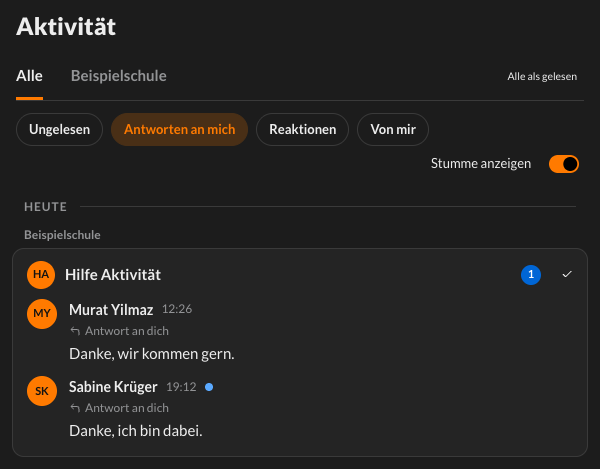
- „Ungelesen“ zeigt, was beim Öffnen ungelesen war, und alles, was danach neu kommt. Was Sie währenddessen im Chat lesen, bleibt noch stehen, damit die Liste nicht unter Ihnen wegrutscht. Beim nächsten Öffnen ist es weg. Reaktionen gelten nie als ungelesen.
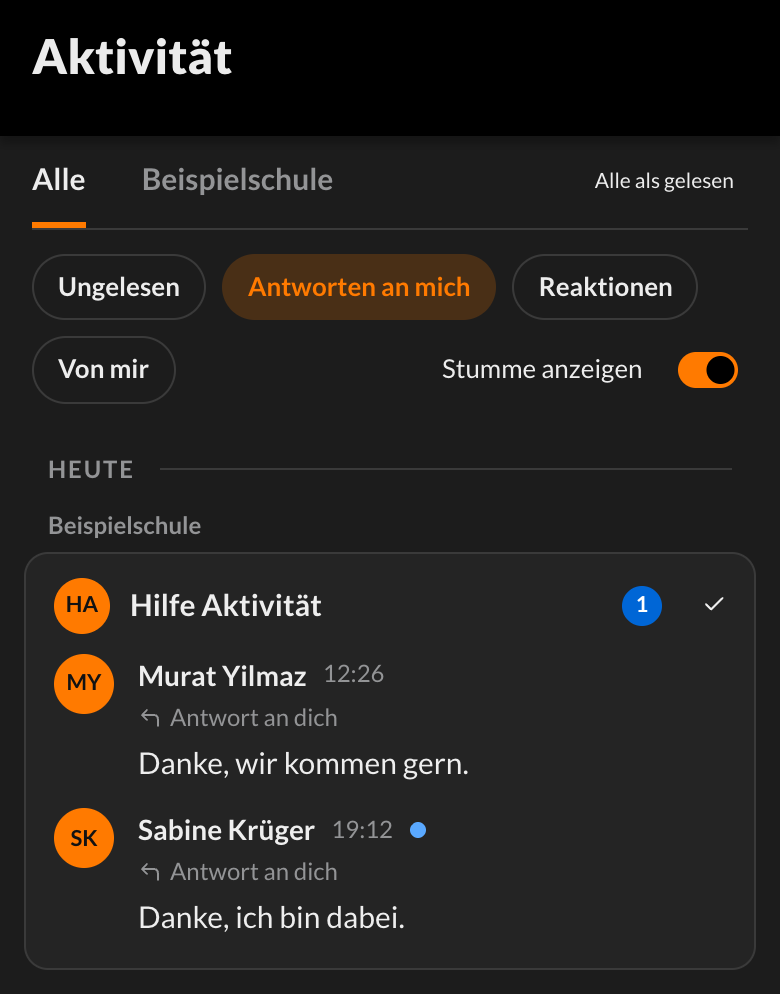
- „Antworten an mich“ zeigt Antworten auf Ihre Nachrichten.
- „Reaktionen“ zeigt Reaktionen auf Ihre Nachrichten.
- „Von mir“ zeigt Ihre eigenen Nachrichten.
Stumme Chats
Chats und Communities, die Sie stummgeschaltet haben, erscheinen abgeschwächt: grauer und mit durchgestrichener Glocke. Rechts neben den Filtern steht der Schalter „Stumme anzeigen“. Schalten Sie ihn aus, verschwinden diese Chats aus der Liste. Die Einstellung gehört zu Ihrem Konto und gilt auf allen Ihren Geräten. Als stumm gilt hier nur, was Sie bis zu einem festen Zeitpunkt stummgeschaltet haben. Ein Ruheplan und regelmäßige Ruhezeiten zählen nicht.
Ansehen ist nicht Lesen
Dass Sie einen Eintrag in der Aktivität sehen, markiert ihn nicht als gelesen. Die blauen Zahlen in der Liste, an den Communitys und an den Chats bleiben stehen, und niemand sieht ein Lesehäkchen bei seiner Nachricht. Gelesen wird im Chat: Dort zählt, was Sie wirklich ansehen.
Einen Chat als gelesen markieren
Haben Sie in einer Karte ungelesene Nachrichten, steht neben dem Namen des Chats eine blaue Zahl und ein Haken. Der Haken steht nur bei Chats mit Ungelesenem. Er ist ein Symbol ohne Text; zeigen Sie am Computer mit der Maus darauf, steht dort zum Beispiel „Hilfe Aktivität als gelesen markieren“. Der Haken markiert den ganzen Chat als gelesen. Die Zahlen sinken sofort, auch auf Ihren anderen Geräten.
- Kein Lesehäkchen: Der Haken in der Aktivität setzt nur Ihren eigenen Stand. Die Absender sehen kein Lesehäkchen. Das Häkchen kommt erst, wenn Sie die Nachricht im Chat ansehen, auch bei Nachrichten, die Sie vorher in der Aktivität als gelesen markiert haben.
- Anders im Menü der Chatliste: Der Punkt „Als gelesen markieren“ im Menü eines Chats in der Chatliste meldet den Absendern „Gelesen“ (siehe Sich in ClassyChat zurechtfinden).
Alle als gelesen
Neben den Reitern steht, solange etwas ungelesen ist, der Knopf „Alle als gelesen“. Er markiert alle Chats des gewählten Reiters als gelesen. In „Alle“ sind das die Chats aller Ihrer Communitys. Im Reiter einer Community sind es die Chats dieser Community.
Bitte vorsichtig:
- ClassyChat fragt nicht nach.
- Auch hier sehen die Absender kein Lesehäkchen. Es kommt erst, wenn Sie die Nachricht im Chat ansehen.
- Es trifft auch Chats, die die Liste gerade nicht zeigt: Nachrichten, die älter als 30 Tage sind, und stumme Chats, wenn Sie „Stumme anzeigen“ ausgeschaltet haben.
- Sie können es nicht rückgängig machen.
Wollen Sie nur einen Chat als gelesen markieren, nehmen Sie den Haken in seiner Karte.
Einen Chat aus der Aktivität öffnen
Tippen Sie auf einen Eintrag, öffnet sich der Chat an dieser Nachricht und hebt sie kurz hervor. Bei einer Reaktion springt der Chat zu der Nachricht, auf die reagiert wurde. Tippen Sie auf den Namen des Chats oder auf den Knopf „+1 weitere“, öffnet sich der Chat ohne Sprung. Dabei wechselt ClassyChat in die Community dieses Chats; der zweite Reiter trägt danach ihren Namen.
- Am Computer im breiten Fenster bleibt die Liste links stehen und der Chat öffnet sich rechts daneben. In der App gilt das auch auf großen Tablets quer. Solange Sie nichts gewählt haben, steht rechts „Eintrag wählen“. Tippen Sie auf einen anderen Eintrag, wechselt der Chat.
- Auf dem Handy und in schmaleren Fenstern, auch in der App, füllt der Chat das ganze Fenster. Mit dem Pfeil oben links kommen Sie zurück in die Aktivität, an dieselbe Stelle. Auf Android-Handys geht auch die Zurück-Taste: erst vom Chat zur Aktivität, dann zur Startseite.
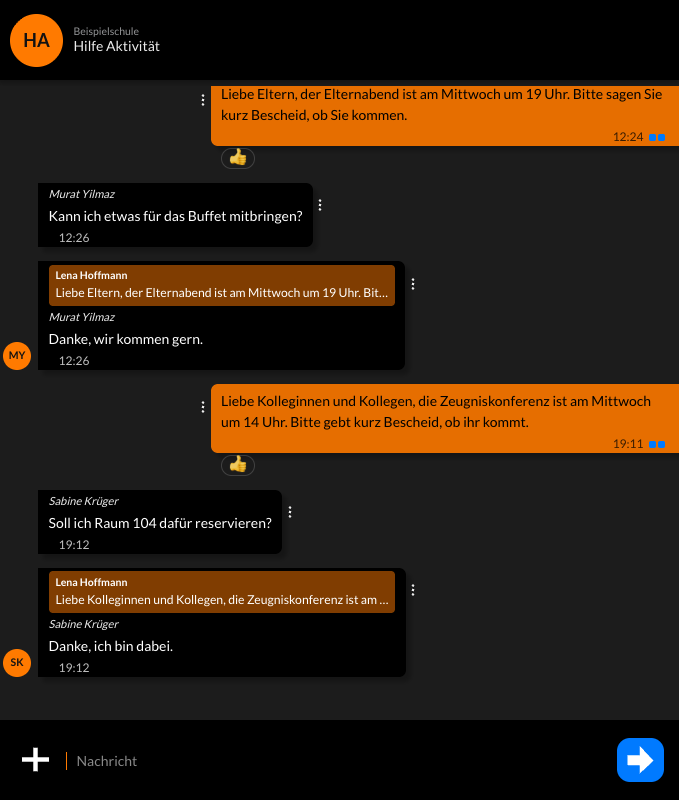
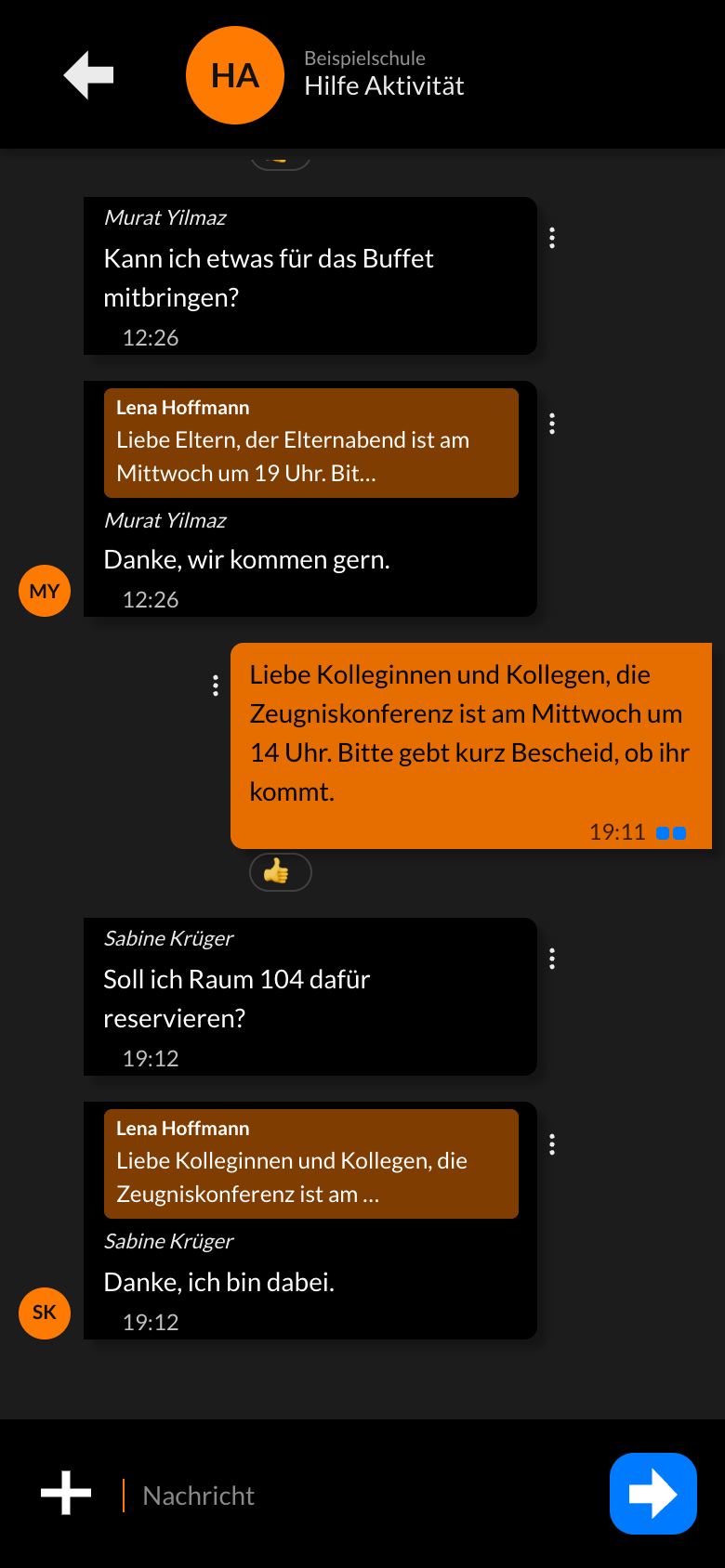
Im Chat gelten die gewohnten Regeln: Was Sie dort ansehen, gilt als gelesen. Wie Sie schreiben und antworten, steht in Nachrichten schreiben, beantworten, bearbeiten und löschen.
Bitte beachten Sie
- Rollen: Die Aktivität hat jeder. Welche Chats darin stehen, hängt von Ihrer Mitgliedschaft und Ihren Leserechten ab. Eltern sehen andere Chats als Lehrkräfte.
- Ohne Verbindung: Ist ClassyChat nicht mit dem Server verbunden, fehlen der Haken und „Alle als gelesen“, und „Stumme anzeigen“ lässt sich nicht umschalten.
- Nicht verwechseln: In einem gemeinsamen Ordner, in dem Sie mindestens die Stufe Bearbeiten haben, gibt es einen Knopf „Aktivität“. Er zeigt, was in diesem Ordner geschehen ist, nicht Ihre Chats. Das steht in Gemeinsame Ordner: Dateien gemeinsam nutzen.
- Aussehen: Die Bilder zeigen die dunkle Darstellung. Bei Ihnen kann sie hell sein. Das ändert nichts an den Wegen.
- App: Die App zeigt dieselbe Oberfläche wie ClassyChat im Handy-Browser. Diese Anleitung hat deshalb keine eigenen Bilder der App.
Stand: 15. November 2026