
Diese Anleitung zeigt, wie Sie sich in ClassyChat zurechtfinden: wo Ihre Communitys stehen, wie die Chatliste aufgebaut ist, wie Sie einen Chat suchen, Favoriten setzen und die Neuerungen lesen. Sie gilt für Eltern, Schülerinnen und Schüler, Lehrkräfte und Schulleitung.
Die Bilder zeigen die erfundene „Beispielschule“, angemeldet als Erziehungsberechtigte. Bei Ihnen stehen Ihre eigenen Communitys und Chats. Je nach Rolle sehen Sie einzelne Knöpfe und Menüpunkte nicht. Das steht jeweils dabei.
Wie Sie die App installieren oder ClassyChat im Browser öffnen, steht in App installieren oder im Browser öffnen.
Kurz gesagt
- Die Startseite zeigt Ihre Communitys. Tippen Sie auf eine Community, um ihre Chatliste zu öffnen.
- In der Chatliste wechseln Sie zwischen „Gruppen“ und „User“. Rechts daneben steht das Suchfeld.
- Mit dem Stern neben einem Chat machen Sie ihn zum Favoriten. Favoriten stehen oben in der Liste.
- Oben rechts öffnet das Menü (☰). Dort steht auch „Neuerungen“.
- Zurück zur Startseite kommen Sie mit dem Logo oben links oder mit der Weltkugel unten links. Aus einem geöffneten Chat auf dem Handy oder in der App geht es zuerst mit dem Pfeil oben links zurück.
Die Startseite: Ihre Communitys
Nach der Anmeldung sehen Sie die Startseite. Jede Community, in der Sie Mitglied sind, hat dort eine Karte mit Name, Beschreibung und Logo. Tippen Sie auf die Karte, um die Community zu öffnen. Steht auf der Karte eine blaue Zahl, haben Sie in dieser Community ungelesene Nachrichten.
Haben Sie den geänderten Rechtstexten noch nicht zugestimmt, erscheint über der Startseite ein Fenster mit dem Titel „Aktualisierte Nutzungsbedingungen und Datenschutzerklärung“. Mit „Zustimmen“ stimmen Sie zu. Mit „Später“ schließen Sie es; beim nächsten Laden von ClassyChat erscheint es wieder, in der App beim nächsten Start. Den Hinweis können Sie jederzeit unter „Neuerungen“ nachlesen.
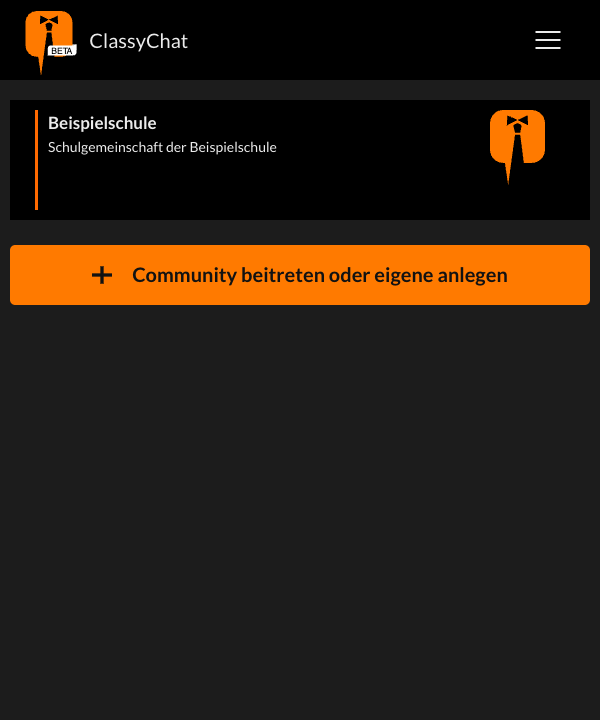
Unter den Karten steht „Community beitreten oder eigene anlegen“. Dort treten Sie einer weiteren Community bei oder legen eine eigene an.
Reihenfolge ändern: Sind Sie in mehr als einer Community, steht im Menü (☰) der Startseite zusätzlich ein Punkt zum Sortieren der Communitys. Tippen Sie darauf, erscheint vor jeder Karte ein Griff. Ziehen Sie die Karten in die gewünschte Reihenfolge und speichern Sie sie mit dem blauen Knopf unter den Karten. Mit nur einer Community fehlt dieser Menüpunkt. Die Reihenfolge gehört zu Ihrem Konto.
Zurück zur Startseite kommen Sie so:
- Tippen Sie oben links auf das Logo.
- Oder tippen Sie unten links auf die Weltkugel. Steht an ihr eine blaue Zahl, ist das die Zahl Ihrer ungelesenen Nachrichten in allen Communitys.
Ist auf dem Handy, in der App oder in einem schmalen Fenster ein Chat geöffnet, fehlen Logo, Weltkugel und Menü (☰). Tippen Sie dann zuerst oben links auf den Pfeil. In der Chatliste sind sie wieder da.
Auf Android-Handys geht die Zurück-Taste oder Zurück-Geste des Handys in der App eine Ebene zurück, vom Chat zur Chatliste und von dort zur Startseite. Auf der Startseite selbst passiert nichts: Die App bleibt offen. Auf eigenen Seiten wie „Neuerungen“ wirkt sie derzeit nicht. Tippen Sie dort oben links auf das Logo.
Die Chatliste
Tippen Sie auf eine Community. Oben steht ihr Name, darunter die Chatliste.
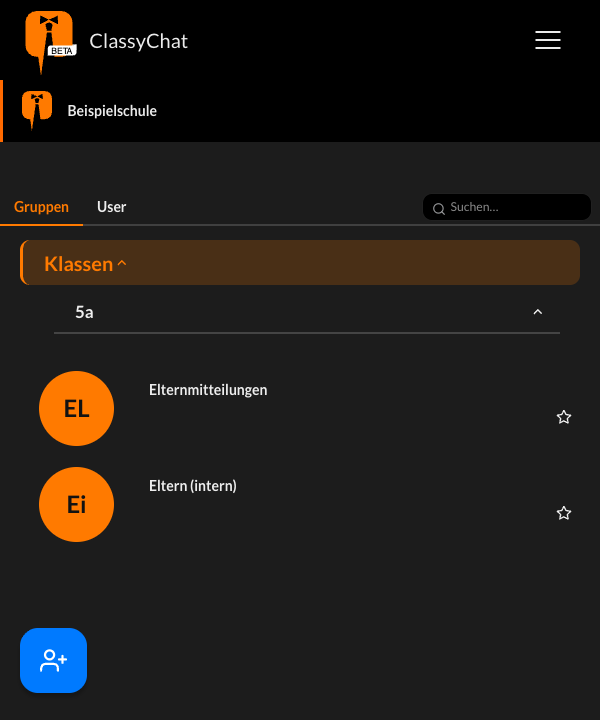
- „Gruppen“: Hier stehen die Gruppenchats, zum Beispiel die Chats Ihrer Klasse. Sie sind nach Kategorien geordnet, zum Beispiel „Klassen“. In einer Kategorie stehen die einzelnen Klassen oder Gruppen, zum Beispiel „5a“. Die Kategorien sind aufgeklappt, die Klassen zugeklappt: Tippen Sie auf „5a“, um die Chats zu sehen. Chats ohne Kategorie stehen in einem eigenen Abschnitt am Ende der Liste.
- „User“: Hier stehen Ihre Direktchats mit einzelnen Personen. Haben Sie keine, steht dort „Keine User-Chats in dieser Community.“
- Blaue Zahlen: Eine blaue Zahl zeigt ungelesene Nachrichten. Sie steht am Chat, an der Kategorie oder Klasse und an den Reitern „Gruppen“ und „User“. Eine blaue Zahl am Menü (☰) zeigt dagegen neue Kontaktanfragen oder Einladungen. Kontaktanfragen finden Sie in der Community im Menü unter „Kontakte“. Einladungen finden Sie auf der Startseite im Menü.
- Blaue Knöpfe unten links: Sie erscheinen nur, wenn Sie das Recht dazu haben. Als Erziehungsberechtigte sehen Sie den Knopf mit der Person und dem Plus. Er öffnet die Liste der Mitglieder; dort fragen Sie Kontakte an. Wer Gruppen anlegen darf (standardmäßig Lehrkräfte, Verwaltung, Schulleitung, Administration und der Schul-Admin, also wer die Community angelegt hat), sieht einen weiteren Knopf, um eine neue Gruppe zu erstellen. Einen dritten Knopf zum Sortieren der Kategorien sehen standardmäßig nur Schulleitung, Administration und der Schul-Admin, und nur, wenn es mehr als eine Kategorie gibt. Schülerinnen und Schüler sehen standardmäßig keinen dieser Knöpfe.
- Unten: In einer Community stehen dort die Weltkugel, das Datei-Symbol, der Blitz für die Aktivität und Ihr Profilbild. Was die Aktivität zeigt, lesen Sie in Aktivität: Was ist neu für mich?. Ein Tipp auf das Profilbild öffnet Ihr Profil. Zum Datei-Symbol lesen Sie Dateien: Cloud oder Chat?.
Bleibt die Chatliste leer, obwohl Sie Chats erwarten, bietet ClassyChat dort einen Knopf zum Aktualisieren an. Die App lädt die Daten dann neu. Das kann einen Moment dauern.
Einen Chat öffnen
Tippen Sie auf den Chat.
- Am Computer steht der Chat in einem breiten Fenster rechts neben der Liste.
- Auf dem Handy und in schmaleren Fenstern, auch in der App, füllt der Chat das ganze Fenster. Mit dem Pfeil oben links kommen Sie zur Liste. Der Pfeil und die Zurück-Taste des Browsers gehen denselben Weg.
Im Kopf des Chats steht sein Name mit Kategorie und Klasse, zum Beispiel „Klassen | 5a | Elternmitteilungen“. Auf dem Handy ist er oft abgeschnitten. Den ganzen Namen sehen Sie, wenn Sie oben auf den Namen tippen. Wo Sie schreiben dürfen, legt Ihre Schule fest. Dürfen Sie in einem Chat nicht schreiben, steht unten „Keine Schreibrechte im Chat“. Wie Sie schreiben, antworten, bearbeiten und löschen, steht in Nachrichten schreiben, beantworten, bearbeiten und löschen.
Das Menü am Chat
In der Chatliste hat jeder Chat ein eigenes kleines Menü.
- Am Computer: Klicken Sie mit der rechten Maustaste auf den Chat.
- Auf dem Handy und in der App: Halten Sie den Chat etwa eine halbe Sekunde gedrückt.
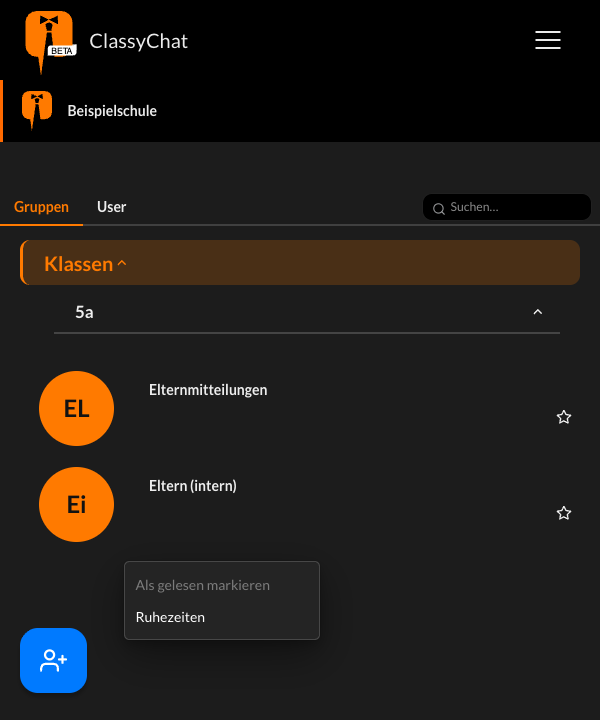
- „Als gelesen markieren“: Alle Nachrichten des Chats gelten dann als gelesen, auch für die Absender: Sie sehen, dass Sie die Nachrichten gelesen haben. Die blaue Zahl verschwindet. Der Eintrag ist grau, solange der Chat nichts Ungelesenes hat.
- „Ruhezeiten“: Hier legen Sie Ruhezeiten für diesen Chat fest.
Chats durchsuchen
Rechts neben „Gruppen“ und „User“ steht das Suchfeld „Suchen…“. Tippen Sie einen Teil des Namens ein. Die Liste zeigt dann nur noch die passenden Chats, mit ihrer Kategorie und Klasse darüber. Gefunden wird ein Chat nach seinem Namen, seiner Beschreibung, seiner Kategorie und seiner Klasse. Die Nachrichten durchsucht die Suche nicht.
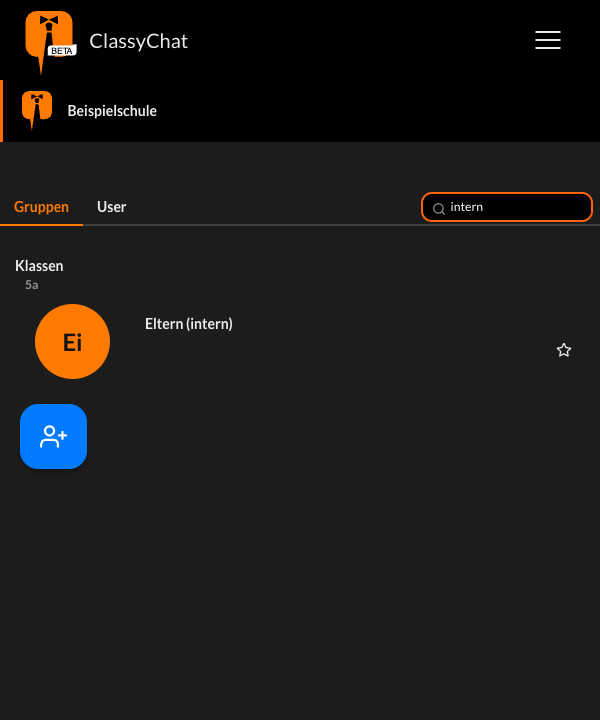
- Groß- und Kleinschreibung spielt keine Rolle. Umlaute und Akzente auch nicht.
- Geben Sie mehrere Wörter ein, muss jedes davon irgendwo vorkommen.
- Findet die Suche nichts, steht dort „Keine Treffer.“
- Die Suche filtert beide Reiter. Wechseln Sie zu „User“, um die Treffer unter den Direktchats zu sehen. Der Abschnitt „Favoriten“ bleibt dabei stehen.
- Leeren Sie das Suchfeld, ist die Liste wieder vollständig. Die Klassen sind dann zugeklappt.
Favoriten
Chats, die Sie oft brauchen, machen Sie zu Favoriten.
- Tippen Sie in der Chatliste rechts neben dem Chat auf den Stern. Er wird gelb.
- Ganz oben in der Liste erscheint der Abschnitt „Favoriten“. Er steht über den Reitern und ist in „Gruppen“ und in „User“ zu sehen.
- Tippen Sie auf einen Eintrag, um den Chat zu öffnen. Der Eintrag nennt Kategorie, Klasse und Chat, zum Beispiel „Klassen – 5a – Elternmitteilungen“.
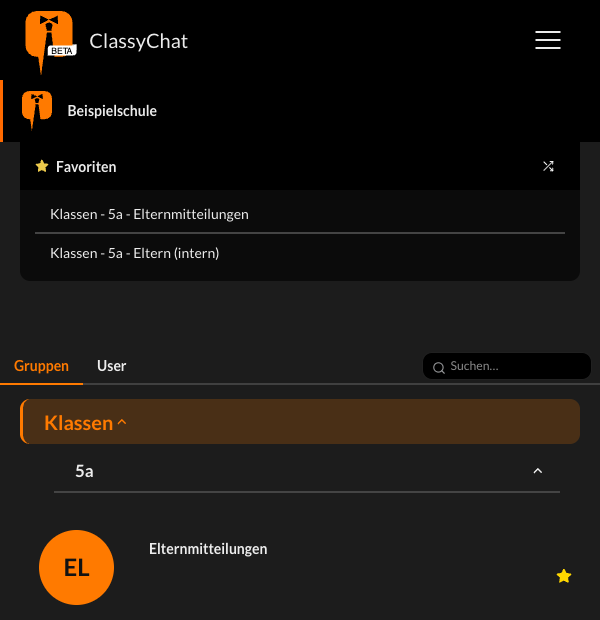
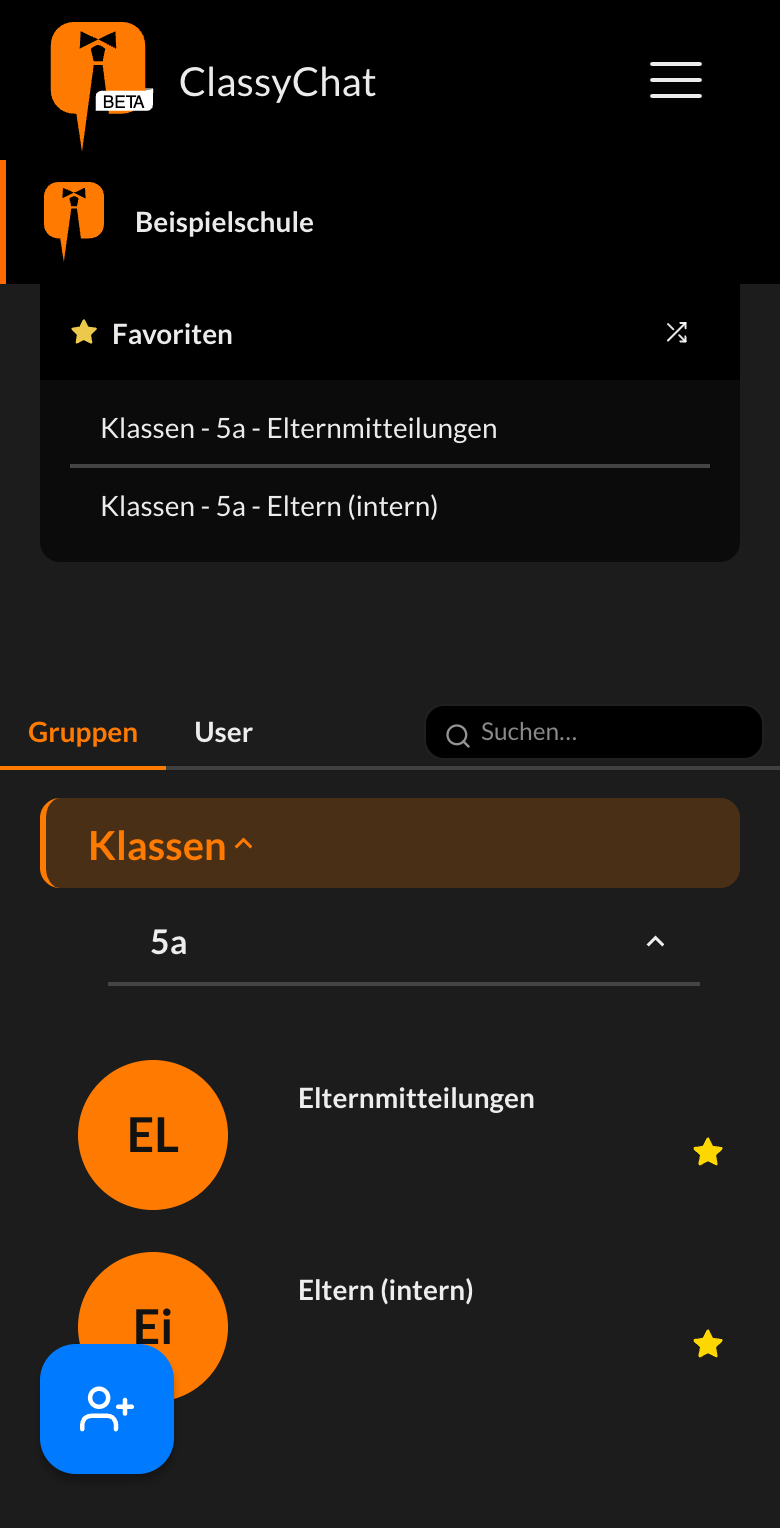
- Wieder entfernen: Tippen Sie noch einmal auf den gelben Stern.
- Zweiter Weg: Öffnen Sie den Chat und tippen Sie oben auf seinen Namen. In den Chat-Details steht „Zu Favoriten hinzufügen“ (danach „Aus Favoriten entfernen“).
- Höchstens 8: Sie können je Community höchstens acht Favoriten haben. Beim neunten zeigt ClassyChat einen Hinweis.
- Ihre Favoriten gehören zu Ihrem Konto und gelten je Community. Andere sehen sie nicht.
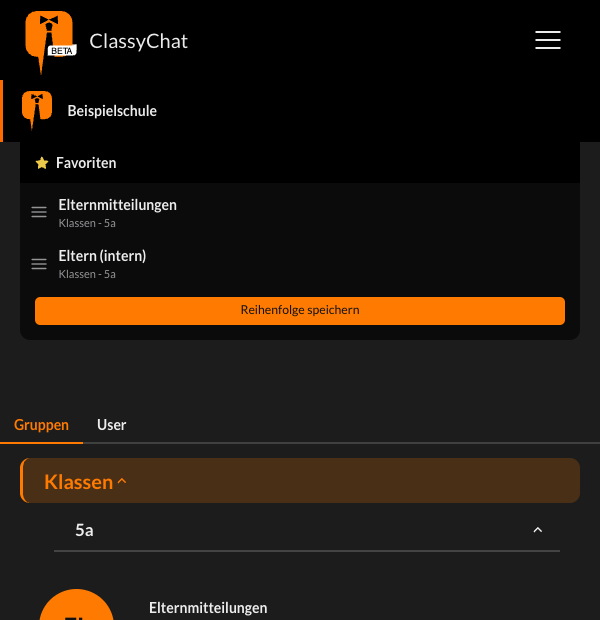
Reihenfolge der Favoriten ändern: Haben Sie mindestens zwei Favoriten, steht im Abschnitt rechts ein Symbol mit zwei Pfeilen. Tippen Sie darauf. Vor jedem Eintrag erscheint ein Griff. Ziehen Sie die Einträge in die gewünschte Reihenfolge und tippen Sie auf „Reihenfolge speichern“.
Das Menü (☰)
Oben rechts öffnet das Menü. Ist auf dem Handy, in der App oder in einem schmalen Fenster ein Chat geöffnet, fehlt es; nach dem Pfeil oben links ist es wieder da. Was dort steht, hängt von Ihrer Rolle ab und davon, wo Sie gerade sind.
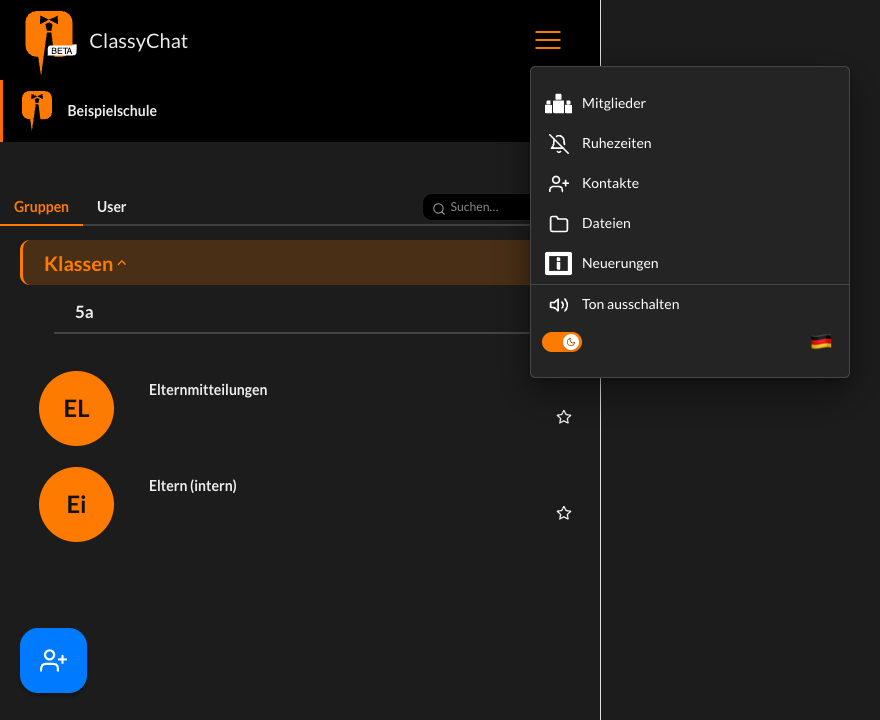
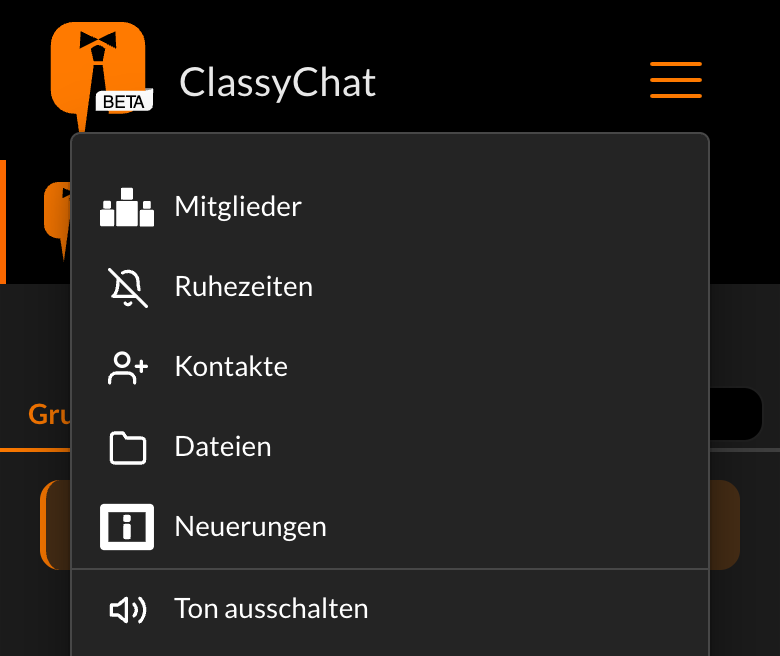
In einer Community stehen standardmäßig diese Punkte:
- „Mitglieder“: die Mitglieder der Community. Erziehungsberechtigte fragen hier Kontakte an. Lehrkräfte, Verwaltung, Schulleitung, Administration und der Schul-Admin fügen Kontakte hier standardmäßig direkt hinzu, ohne Anfrage; ClassyChat fragt sie vorher noch einmal. Der Punkt fehlt, wenn Sie keine Kontakte hinzufügen dürfen, standardmäßig bei Schülerinnen und Schülern.
- „Einstellungen“: Nur mit dem Recht, die Community zu verwalten, standardmäßig Schulleitung, Administration und der Schul-Admin. Lehrkräfte, Erziehungsberechtigte und Schülerinnen und Schüler sehen ihn standardmäßig nicht.
- „Hilfe: Schul-Konzept“: In einer Schul-Community sehen diesen Punkt standardmäßig nur Schulleitung, Administration und der Schul-Admin.
- „Ruhezeiten“: Ruhezeiten für die ganze Community.
- „Kontakte“: Ihre Kontaktanfragen und Kontakte.
- „Dateien“: Ihre Dateien, was andere mit Ihnen geteilt haben, und die gemeinsamen Ordner, auf die Sie Zugriff haben. Siehe Dateien: Cloud oder Chat? und Gemeinsame Ordner: Dateien gemeinsam nutzen.
- „Neuerungen“: Was es Neues in ClassyChat gibt, siehe unten.
- „Ton ausschalten“: schaltet die Töne aus, solange ClassyChat geöffnet ist. Derselbe Punkt schaltet sie wieder ein. Push-Benachrichtigungen auf dem Handy klingeln weiter; dafür gibt es „Ruhezeiten“. Das gilt für Ihr Konto.
- Ganz unten ein Schalter für hell und dunkel und die Auswahl der Sprache.
Ist ein Chat geöffnet, steht am Computer bei breitem Fenster außerdem „Freigegebene Dateien“. Auf der Startseite ist das Menü kürzer. Dort stehen zum Beispiel „Neuerungen“ und „Ton ausschalten“ und, wenn Sie in mehr als einer Community sind, der Punkt zum Sortieren der Communitys.
Neuerungen lesen
Tippen Sie im Menü (☰) auf „Neuerungen“. Das geht auf der Startseite und in jeder Community. Es öffnet sich die Seite „Neuerungen in ClassyChat“. Sie hat keinen Pfeil zurück: Zur Startseite kommen Sie mit dem Logo oben links.
- Ganz oben steht ein Kasten mit der Überschrift „Aktualisierte Nutzungsbedingungen und Datenschutzerklärung“ und einem Datum. Die Änderungen darin sind zugeklappt: Tippen Sie auf „Es gibt Änderungen bei den Nutzungsbedingungen und der Datenschutzerklärung. Hier einsehen“, um sie zu lesen. Darunter steht ein Gruß des ClassyChat-Teams.
- Darunter stehen die Änderungen, nach Datum geordnet. Ältere Einträge sind eingeklappt. Tippen Sie auf das Datum, um sie zu lesen.
- Die Einträge stehen nur auf Deutsch in der App und ändern sich nicht mit der gewählten Sprache. Der Kasten oben mit dem Hinweis folgt Ihrer gewählten Sprache.
Der blaue Punkt: Gibt es Neuerungen, die Sie noch nicht geöffnet haben, steht ein blauer Punkt neben „Neuerungen“ im Menü. Er verschwindet, kurz nachdem Sie die Seite geöffnet haben. Er gehört zu Ihrem Konto, nicht zu einem Gerät: Haben Sie die Neuerungen am Computer gelesen, steht er auch auf dem Handy nicht mehr. Kommt eine neuere Neuerung hinzu, erscheint er wieder. Die Bilder in dieser Anleitung zeigen das Menü, nachdem die Neuerungen gelesen wurden, deshalb steht dort kein Punkt.
Bitte beachten Sie
- Rollen: Welche Knöpfe und Menüpunkte Sie sehen, richtet sich nach den Rechten, die Ihre Schule Ihrer Rolle gibt. „Standardmäßig“ heißt: so, wie ClassyChat es ohne Änderung vorgibt. Ihre Schule kann das ändern.
- Aussehen: Die Bilder zeigen die dunkle Darstellung. Bei Ihnen kann sie hell sein. Das ändert nichts an den Wegen.
- App: Die App zeigt dieselbe Oberfläche wie ClassyChat im Handy-Browser. Diese Anleitung hat deshalb keine eigenen Bilder der App.
Stand: 24. Oktober 2026, ergänzt am 4. und 15. November 2026