
Hier erfahren Sie, wie Sie ein vergessenes Passwort ersetzen, ein Passwort oder Ihre E-Mail-Adresse ändern und ein erstes Passwort setzen. Die Anleitung gilt für Eltern, Schülerinnen und Schüler, Lehrkräfte und Schulleitung.
In allen vier Fällen schickt ClassyChat Ihnen einen Code per E-Mail. Ohne Zugang zu Ihrem Postfach kommen Sie nicht weiter. Wie Sie ein Konto anlegen und sich anmelden, steht in Registrieren und anmelden.
Kurz gesagt
- Passwort vergessen, Sie sind nicht angemeldet: Auf der Anmeldeseite tippen Sie ganz unten auf „Passwort vergessen?“.
- Passwort ändern, Sie sind angemeldet: In Ihrem Profil, Abschnitt „Konto“, tippen Sie auf „Passwort ändern“.
- E-Mail-Adresse ändern: In Ihrem Profil, Abschnitt „Konto“, tippen Sie auf „E-Mail-Adresse ändern“. Dafür brauchen Sie Ihr aktuelles Passwort.
- Noch kein Passwort, weil Sie Ihr Konto über Google oder Apple angelegt haben: In Ihrem Profil steht bei „Passwort“ der Knopf „Passwort setzen“.
- Der Code hat sechs Ziffern. Er gilt 15 Minuten. Beim Passwort sperren ihn fünf falsche Eingaben, beim Ändern der E-Mail-Adresse schon vier.
Der Code in der E-Mail
Die E-Mail kommt von „ClassyChat“ (Absender noreply@classychat.app). Sie können auf sie nicht antworten. Der Betreff sagt, wofür der Code gilt:
| Wofür | Betreff der E-Mail | An welche Adresse |
|---|---|---|
| Passwort vergessen, Passwort ändern, Passwort setzen | „ClassyChat – Code zum Zurücksetzen des Passworts“ | An die Adresse Ihres Kontos |
| E-Mail-Adresse ändern | „ClassyChat – Code zum Ändern der E-Mail“ | An die neue Adresse |
Ist die E-Mail nicht da, sehen Sie im Spam-Ordner nach. Fordern Sie einen neuen Code an, verliert der alte seine Gültigkeit. Ein Code fürs Passwort lässt sich für dieselbe Adresse höchstens fünfmal innerhalb von 15 Minuten anfordern. Danach müssen Sie warten.
Passwort vergessen
Dieser Weg geht ohne Anmeldung.
Öffnen Sie die Anmeldeseite. Ganz unten steht „Passwort vergessen?“. Tippen Sie darauf.

Am Computer 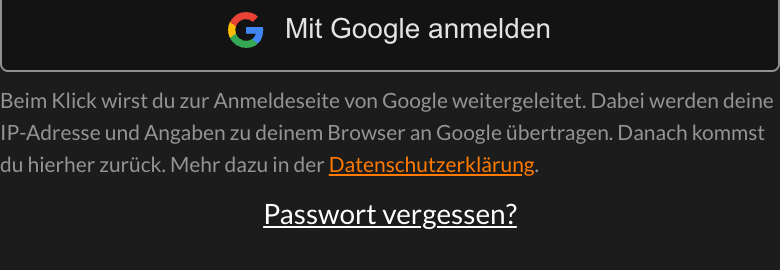
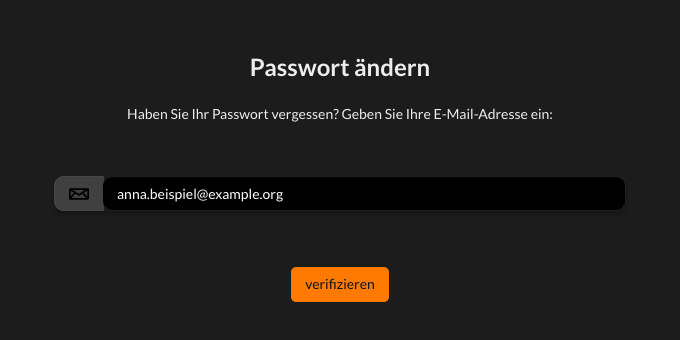
Im Handy-Browser Es öffnet sich eine Seite mit der Überschrift „Passwort ändern“. Gemeint ist: Sie legen ein neues Passwort fest. Tragen Sie Ihre E-Mail-Adresse in das Feld „E-Mail Adresse“ ein. Tippen Sie auf „verifizieren“.
Am Computer 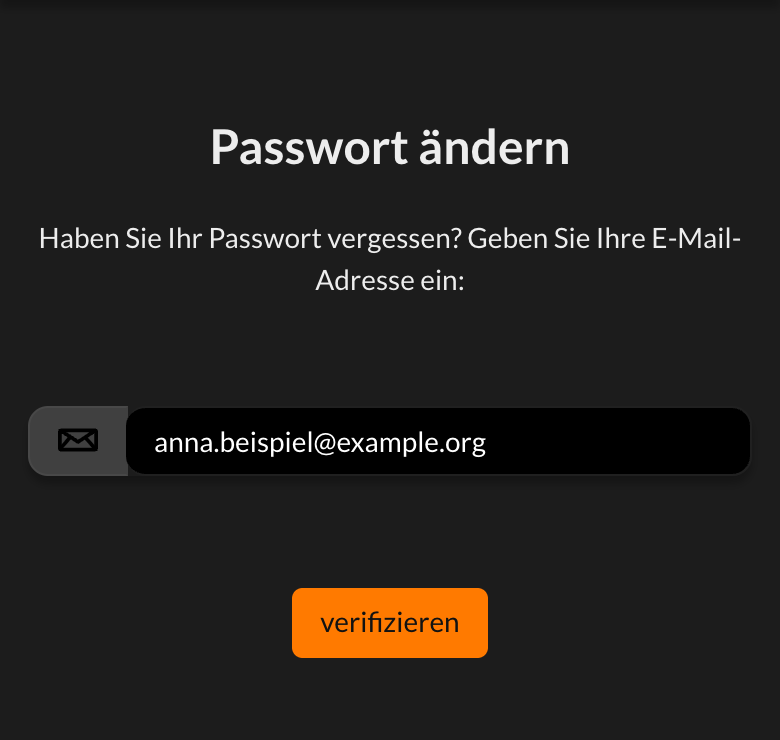
Im Handy-Browser Die Bilder zeigen eine erfundene Adresse.
ClassyChat schickt den Code an diese Adresse. Die Seite wechselt sofort zu „Code verifizieren“, auch wenn zu der Adresse kein Konto gehört oder das Konto noch nicht bestätigt ist. Voraussetzung ist nur, dass die Adresse wie eine Adresse aussieht. In diesen Fällen kommt keine E-Mail, und die Seite sagt es Ihnen nicht. Prüfen Sie dann die Adresse.
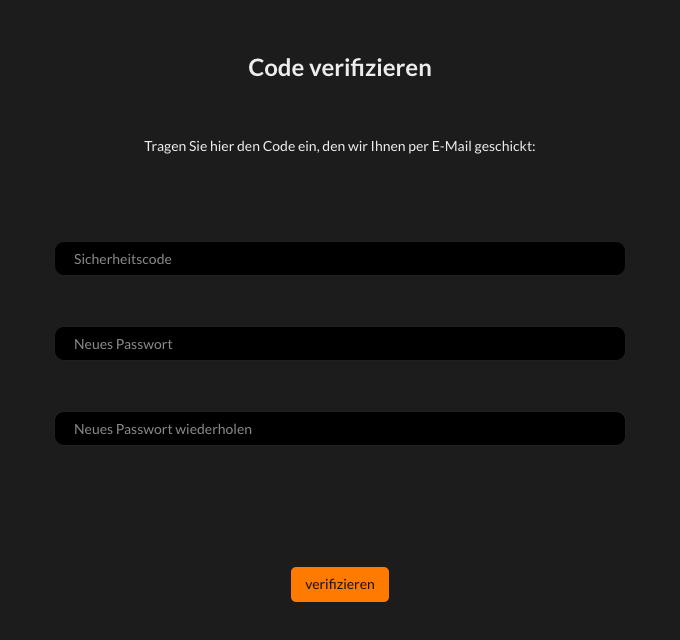
Öffnen Sie die E-Mail und lesen Sie den Code ab. Tragen Sie ihn auf der Seite „Code verifizieren“ in das Feld „Sicherheitscode“ ein. Darunter tragen Sie zweimal Ihr neues Passwort ein: in „Neues Passwort“ und in „Neues Passwort wiederholen“. Das Passwort braucht mindestens vier Zeichen. Wählen Sie besser ein längeres.
Am Computer 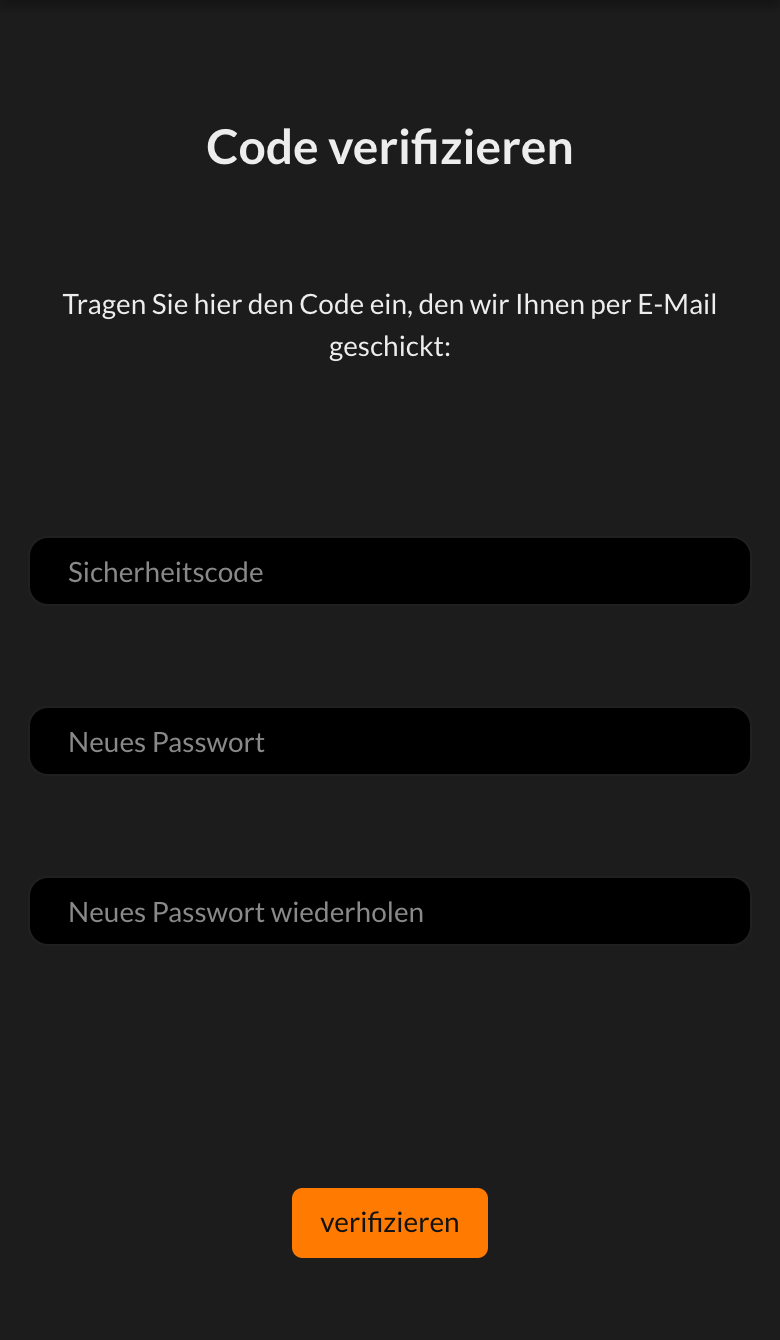
Im Handy-Browser Die Bilder zeigen die Seite leer. Ein Bild mit Code und Passwort gibt es mit Absicht nicht.
Tippen Sie auf „verifizieren“. Passt alles, meldet ein Fenster, dass das Passwort zurückgesetzt wurde. Tippen Sie auf „OK“. Danach öffnet sich die Anmeldeseite. Melden Sie sich mit dem neuen Passwort an.
Bleiben Sie auf dem Weg von Schritt 2 bis 5. Öffnen Sie die Seite „Code verifizieren“ nicht über ein Lesezeichen. Sie kennt Ihre Adresse nur, wenn Sie von der Seite davor kommen. Sonst kann sie den Code nicht prüfen.
Wenn es nicht klappt
- Eine rote Meldung sagt, dass die Passwörter nicht übereinstimmen: Tragen Sie beide Felder noch einmal gleich ein.
- Eine rote Meldung sagt, der Code sei fehlerhaft, und bittet um den Code aus der E-Mail: Prüfen Sie den Code. Dieselbe Meldung erscheint auch, wenn der Code abgelaufen oder gesperrt ist, wenn das neue Passwort zu kurz ist oder wenn Sie die Seite über ein Lesezeichen geöffnet haben. Hilft die Prüfung nicht, beginnen Sie bei Schritt 1 und holen Sie einen neuen Code.
- Beim Anfordern erscheint eine rote Meldung zur Passwortanforderung: Prüfen Sie zuerst, ob die Adresse richtig geschrieben ist, mit „@“ und einer Endung wie „.de“. Die Meldung erscheint auch bei einer falsch geschriebenen Adresse. Stimmt die Adresse, versuchen Sie es später noch einmal. Unter einem Knopf für Details steht ein technischer Text. Er hilft Ihnen nicht weiter, kann aber dem Support helfen: Probleme und Kontakt.
- Es kommt keine E-Mail: Prüfen Sie die Adresse und den Spam-Ordner. Haben Sie Ihr Konto nach der Registrierung nie mit dem Code bestätigt, bestätigen Sie es zuerst: Registrieren und anmelden. Haben Sie sich bisher nur über WebUntis angemeldet, kennt ClassyChat Ihre Adresse noch nicht, und Ihr Konto hat kein Passwort. Dann nutzen Sie den Abschnitt „Registrierung abschließen“ in Ihrem Profil (siehe „Passwort setzen“ weiter unten).
In der App
In der App läuft es genauso. Die App merkt sich Ihre Anmeldedaten auf dem Gerät und meldet Sie beim Start damit an. Haben Sie das Passwort geändert, klappt das beim nächsten Start nicht mehr. Die App zeigt dann die Anmeldeseite. Melden Sie sich mit dem neuen Passwort an.
Passwort ändern, wenn Sie angemeldet sind
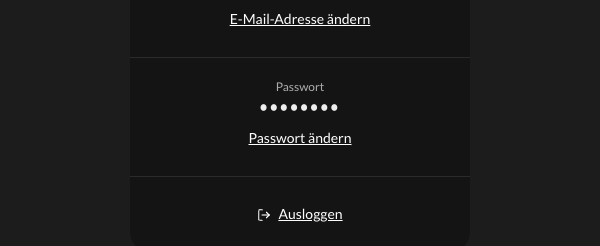
Tippen Sie unten auf Ihr Profilbild. Ihr Profil öffnet sich. Scrollen Sie bis zum Abschnitt „Konto“.
Dort steht Ihre E-Mail-Adresse. Darunter folgen der Knopf „E-Mail-Adresse ändern“ und die Zeile „Passwort“ mit dem Knopf „Passwort ändern“.
Am Computer 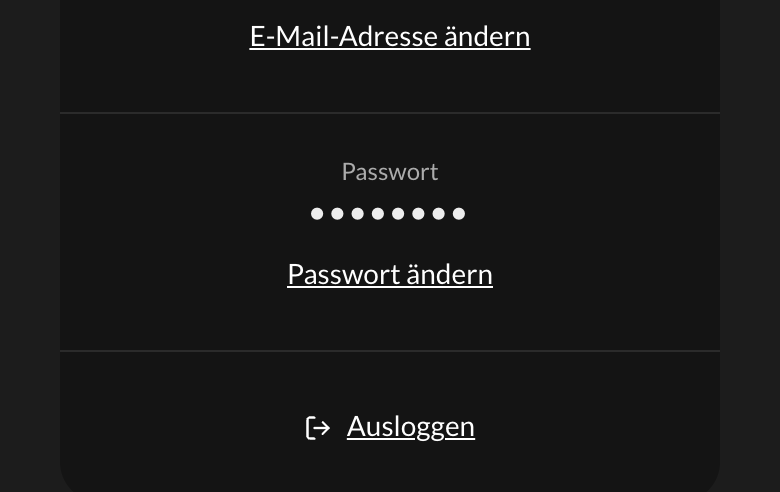
Im Handy-Browser Tippen Sie auf „Passwort ändern“. Ein Fenster mit demselben Titel öffnet sich. Es sagt, dass ClassyChat zur Sicherheit einen sechsstelligen Code an die Adresse Ihres Kontos schickt. Tippen Sie auf „Code anfordern“.
Das Fenster wechselt. Tragen Sie den Code aus der E-Mail in „Bestätigungscode“ ein. Darunter tragen Sie zweimal das neue Passwort ein: in „Neues Passwort“ und in „Neues Passwort wiederholen“. Tippen Sie auf „Passwort ändern“.
Ein Hinweis meldet, dass das Passwort geändert wurde. Sie bleiben auf diesem Gerät angemeldet. Tippen Sie auf „Fertig“.
Andere Geräte und Browser meldet ClassyChat dabei nicht ab. In einem anderen Browser bleiben Sie zunächst angemeldet, oft noch Stunden. Die App auf einem anderen Gerät merkt den Wechsel erst beim nächsten Start. Glauben Sie, dass jemand anderes Ihr Passwort kennt, ändern Sie es sofort. Hilfe finden Sie unter Probleme und Kontakt.
Für die Schritte 4 und 5 gibt es noch keine Bilder. Mit „Abbrechen“ schließen Sie das Fenster, ohne etwas zu ändern.
Mögliche rote Meldungen in diesem Fenster:
- Der Code besteht aus genau sechs Ziffern.
- Das neue Passwort muss mindestens vier Zeichen lang sein.
- Die Passwörter stimmen nicht überein.
- Code oder Passwort sind ungültig. Prüfen Sie Ihre Eingabe. Wie bei „Passwort vergessen“ gilt das auch für einen abgelaufenen Code.
- Der Code konnte nicht angefordert werden. Versuchen Sie es später noch einmal.
Auch in der App gilt: Die App kennt noch das alte Passwort und zeigt beim nächsten Start die Anmeldeseite. Melden Sie sich mit dem neuen Passwort an.
Passwort setzen
Haben Sie ein Konto über Google oder Apple angelegt, hat es zunächst kein Passwort. Im Profil steht dann im Abschnitt „Konto“ bei „Passwort“ der Text „Noch nicht eingerichtet“. Darunter steht der Knopf „Passwort setzen“.
So geht es:
- Tippen Sie auf „Passwort setzen“.
- Es öffnet sich dasselbe Fenster wie bei „Passwort ändern“, mit dem Titel „Passwort ändern“. Gehen Sie wie oben vor: „Code anfordern“, Code aus der E-Mail eintragen, zweimal das neue Passwort eintragen, „Passwort ändern“.
- Danach steht im Abschnitt „Konto“ bei „Passwort“ der Knopf „Passwort ändern“. „Passwort setzen“ gibt es nur, solange das Konto kein Passwort hat.
Mit dem Passwort können Sie sich auch mit E-Mail und Passwort anmelden. Nehmen Sie dafür die Adresse, die in Ihrem Profil im Abschnitt „Konto“ unter „E-Mail-Adresse“ steht. Haben Sie bei Apple Ihre Adresse verborgen, ist das Apples Weiterleitungsadresse. Das Passwort brauchen Sie zum Beispiel, wenn Sie die Adresse ändern wollen (siehe unten).
Zeigt das Profil bei „Passwort“ nur „Noch nicht eingerichtet“ und keinen Knopf, hat Ihr Konto noch keine bestätigte E-Mail-Adresse. Das gilt für Konten, die über WebUntis angelegt wurden, und für Apple-Konten, für die Apple keine Adresse weitergegeben hat, etwa verwaltete Apple-Konten von Schulen. Im Profil steht dann statt der Adresse „Anmeldung über …“. Der Abschnitt „Registrierung abschließen“ in Ihrem Profil spricht von WebUntis; er gilt trotzdem auch für Apple-Konten. In beiden Fällen gehen Sie über den Abschnitt „Registrierung abschließen“ in Ihrem Profil: Tippen Sie dort auf „Registrierung abschließen“. Tragen Sie Ihre E-Mail-Adresse, ein neues Passwort und die Wiederholung des Passworts ein. Tippen Sie auf „Code senden“. Tragen Sie den Code aus der E-Mail unter „Bestätigungscode“ ein und tippen Sie auf „Bestätigen“. Danach hat Ihr Konto eine Adresse und ein Passwort.
Für diesen Abschnitt gibt es keine Bilder. Das Fenster bei „Passwort setzen“ sieht aus wie bei „Passwort ändern“. Das Fenster „Registrierung abschließen“ fragt zuerst E-Mail-Adresse und Passwort ab und danach den Code.
E-Mail-Adresse ändern
Sie brauchen dafür Ihr aktuelles Passwort und Zugang zum Postfach der neuen Adresse. Haben Sie noch kein Passwort, setzen Sie zuerst eines (siehe oben). Ohne Passwort lässt sich die Adresse nicht ändern.
Öffnen Sie Ihr Profil und den Abschnitt „Konto“. Tippen Sie auf „E-Mail-Adresse ändern“.
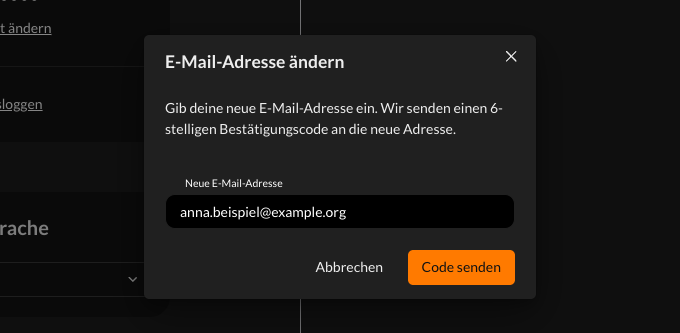
Ein Fenster öffnet sich. Es sagt, dass ClassyChat einen sechsstelligen Bestätigungscode an die neue Adresse schickt. Tragen Sie die neue Adresse in das Feld „Neue E-Mail-Adresse“ ein. Tippen Sie auf „Code senden“.
Am Computer 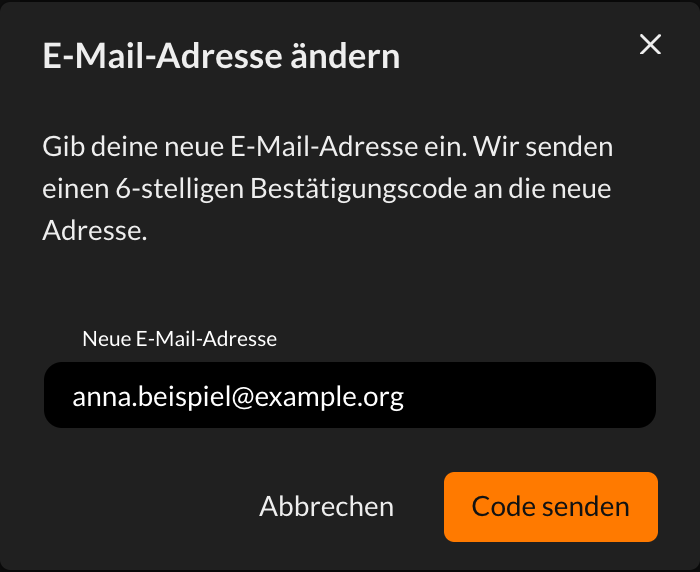
Im Handy-Browser Die Bilder zeigen eine erfundene Adresse.
Das Fenster wechselt. Tragen Sie den Code aus der E-Mail an die neue Adresse in „Bestätigungscode“ ein. Tragen Sie darunter Ihr Passwort in „Aktuelles Passwort“ ein. Tippen Sie auf „E-Mail ändern“.
Ein Hinweis meldet, dass Ihre Adresse geändert wurde, und nennt die neue Adresse. Tippen Sie auf „Fertig“.
Ab jetzt melden Sie sich mit der neuen Adresse an. Die alte gilt nicht mehr. In der App merkt sich das Gerät noch die alte Adresse. Beim nächsten Start klappt die automatische Anmeldung nicht mehr, und Sie melden sich mit der neuen Adresse an.
Kam der Code nicht an, tippen Sie im zweiten Fenster auf „Code erneut senden“. Ein grüner Hinweis sagt, dass ein neuer Code unterwegs ist. Mit „Abbrechen“ schließen Sie das Fenster, ohne etwas zu ändern.
Mögliche rote Meldungen in diesem Fenster:
- Die Adresse ist ungültig, oder sie ist schon Ihre aktuelle Adresse.
- Die Adresse ist bereits vergeben. Das gilt auch, wenn sie zwischen Schritt 2 und 4 vergeben wurde.
- Der Code ist abgelaufen oder nicht mehr gültig. Fordern Sie unten einen neuen an.
- Code oder Passwort sind falsch. Nach vier falschen Eingaben gilt der Code nicht mehr, auch richtig eingegeben nicht. Fordern Sie dann mit „Code erneut senden“ einen neuen an.
- Etwas ist schiefgelaufen. Versuchen Sie es noch einmal. Diese Meldung erscheint auch, wenn der Code nicht verschickt werden konnte.
Für die Schritte 3 und 4 gibt es noch keine Bilder.
Bitte beachten Sie (Stand 25. Oktober 2026)
- Die Seite zum vergessenen Passwort heißt „Passwort ändern“. Im Profil heißt das Fenster auch so. Beides sind verschiedene Wege zum selben Ergebnis.
- Die Meldung, der Code sei fehlerhaft, hat mehrere Ursachen. Sie erscheint auf der Seite „Code verifizieren“ bei jedem Fehler, auch bei einem zu kurzen Passwort. Prüfen Sie also auch das Passwort.
- Die Mindestlänge ist nicht überall gleich. Beim Registrieren verlangt ClassyChat sechs Zeichen, beim Ändern und Zurücksetzen vier. Nehmen Sie lieber mindestens sechs.
- Manche Texte sprechen Sie mit „du“ an, zum Beispiel im Profil und in den Fenstern „Passwort ändern“ und „E-Mail-Adresse ändern“. Das ist so gemeint.
Weiter: Sich in ClassyChat zurechtfinden. Brauchen Sie Hilfe: Probleme und Kontakt.
Stand: 15. November 2026