
Mit einem Emoji reagieren, eine wichtige Nachricht oben festhalten, einen fremdsprachigen Text übersetzen, sehen, wer Ihre Nachricht gelesen hat: Das alles geht direkt im Chat. Diese Anleitung zeigt es in einer Beispielgruppe „Schulfest Vorbereitung“. Die Namen und Nachrichten sind erfunden.
Kurz gesagt
| Wer darf das? | Wo? | |
|---|---|---|
| Reagieren | Wer im Chat schreiben darf | im Menü der Nachricht |
| Anpinnen | In Gruppenchats standardmäßig Lehrkräfte, Verwaltung, Schulleitung, Administration und Schul-Admin | im Menü der Nachricht |
| Übersetzen | Wer im Chat lesen darf, bei Nachrichten anderer | im Menü der Nachricht |
| Lesestatus | Jeder, bei den eigenen Nachrichten | neben der Uhrzeit |
Ihre Schule kann diese Rechte ändern. Was Sie in Ihrem Chat sehen, hängt davon ab, was Sie dort dürfen.
Das Menü einer Nachricht
Alles Weitere beginnt im Menü der Nachricht:
- Tippen Sie neben der Nachricht auf ⋮ (drei Punkte), oder
- halten Sie die Nachricht etwa eine halbe Sekunde gedrückt.
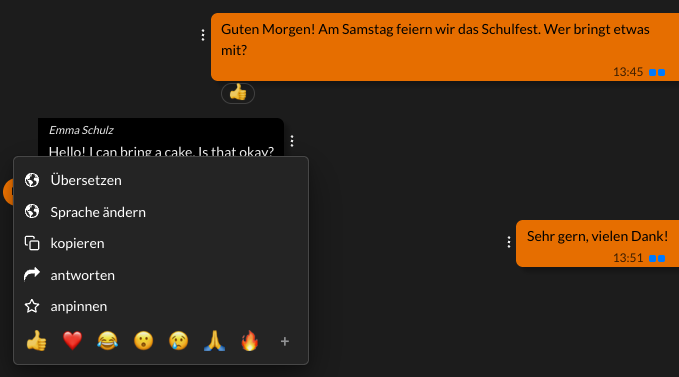
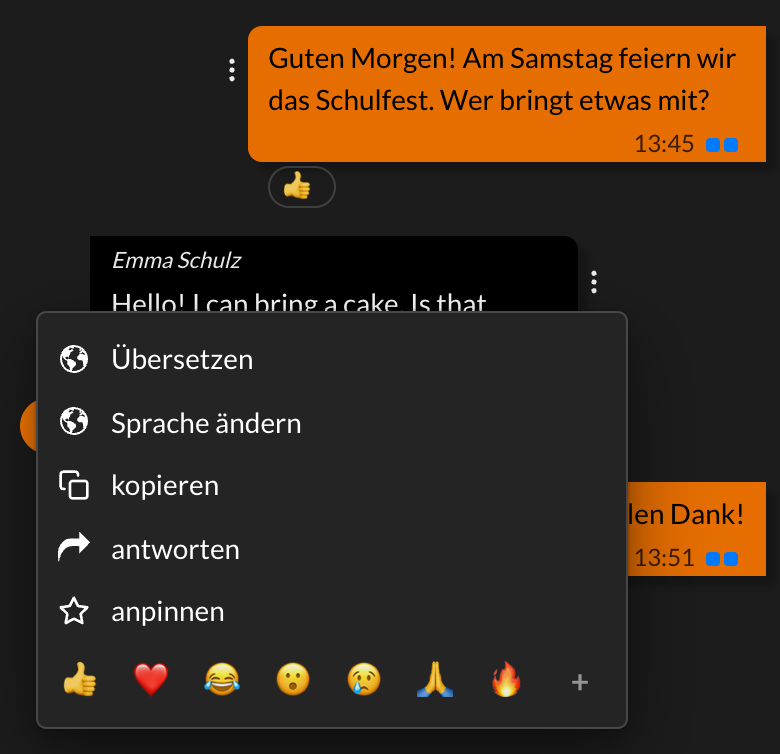
Im Menü stehen je nach Nachricht „Übersetzen“, „Sprache ändern“, „kopieren“, „antworten“ und „anpinnen“. Darunter sehen Sie sieben Emojis zum Reagieren. Bei Ihren eigenen Nachrichten kommen „bearbeiten“ und „löschen“ dazu. Dafür fehlen dort „Übersetzen“ und „Sprache ändern“. Mehr dazu in Nachrichten schreiben, beantworten, bearbeiten und löschen.
Mit einem Emoji reagieren
- Öffnen Sie das Menü der Nachricht.
- Tippen Sie auf eines der Emojis: 👍, ❤️, 😂, 😮, 😢, 🙏 oder 🔥. Für weitere Emojis tippen Sie auf das Pluszeichen am Ende der Reihe.
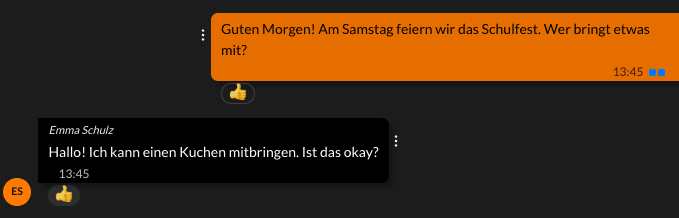
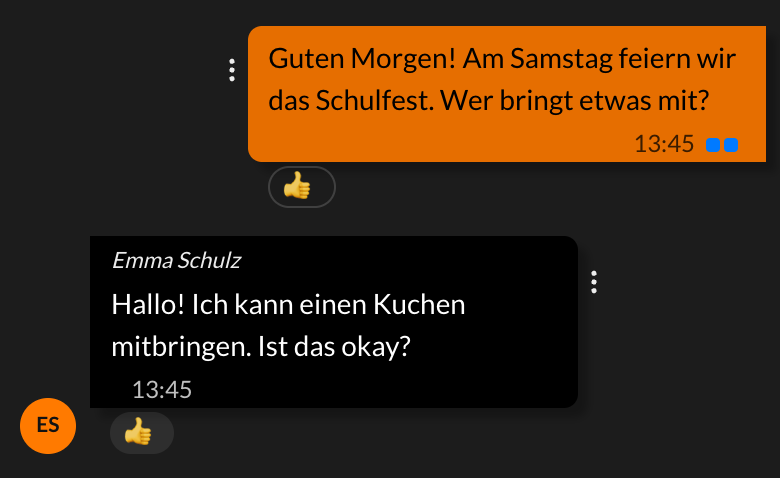
Das Emoji erscheint danach als kleine Kapsel unter der Nachricht. Haben mehrere dasselbe Emoji gewählt, steht daneben die Anzahl.
- Reaktion zurücknehmen: Tippen Sie noch einmal auf Ihre eigene Kapsel. Tippen Sie auf die Kapsel einer anderen Person, schließen Sie sich ihrer Reaktion an.
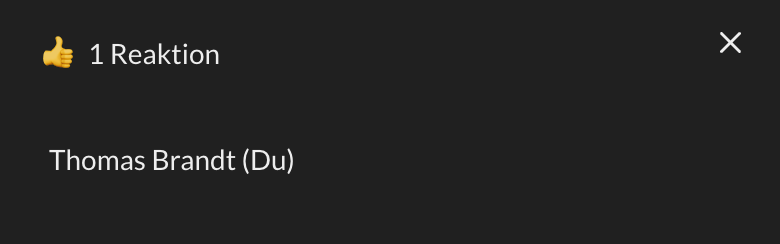
- Sehen, wer reagiert hat: Halten Sie die Kapsel gedrückt. Es öffnet sich ein Fenster mit allen Namen. Ihren eigenen Namen erkennen Sie an „(Du)“. Sind es mehr als zehn Namen, zeigt das Fenster zuerst zehn und einen Knopf für die übrigen.
- Nur mit Schreibrecht: Wer in einem Chat nur lesen darf, kann dort nicht reagieren. Das Menü zeigt die Emojis trotzdem an, ClassyChat nimmt die Reaktion aber nicht an und meldet, die Nachricht sei nicht gesendet. Das trifft standardmäßig zum Beispiel Eltern in einem Chat, in dem die Schule nur Mitteilungen schickt.

Hinweis: Öffnen Sie ClassyChat erneut, zum Beispiel in einem neuen Tab, nach einem Neustart des Browsers oder nach dem Neuladen, fehlen derzeit Reaktionen, nach denen im Chat schon weitere Nachrichten kamen. Das kann auch Ihre eigene Reaktion sein. Die Zahl an einer Kapsel und die Namen im Fenster können dann unvollständig sein. Gespeichert sind alle Reaktionen. Das ist ein Fehler von ClassyChat. In der App kann es nach einem Neustart genauso sein.
Eine Nachricht anpinnen
Angepinnte Nachrichten stehen in einer Leiste oben im Chat, zum Beispiel ein wichtiger Termin.
Wer das darf: In Gruppenchats dürfen es standardmäßig Lehrkräfte, Verwaltung, Schulleitung, Administration und der Schul-Admin. Eltern und Schülerinnen und Schüler sehen dort den Eintrag „anpinnen“ im Menü nicht. Auch wer in einem Chat die Teilnehmer verwalten darf, etwa der Elternbeirat, kann damit noch nicht anpinnen. Für Direktchats gilt etwas anderes, siehe den Hinweis unten. Alle, die den Chat lesen dürfen, sehen die angepinnte Nachricht (Ausnahme siehe den Hinweis unten).
- Öffnen Sie das Menü der Nachricht.
- Tippen Sie auf „anpinnen“.
Die Leiste zeigt bei einer angepinnten Nachricht ihren Text. Sind mehrere Nachrichten angepinnt, zeigt sie stattdessen deren Anzahl. Tippen Sie darauf, öffnet sich die Liste.


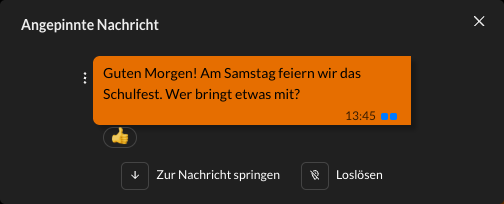
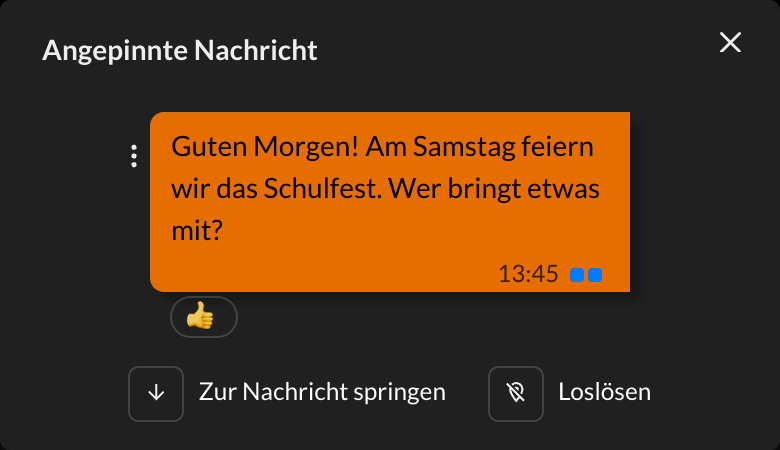
Tippen Sie auf eine angepinnte Nachricht, öffnet sich das Fenster „Angepinnte Nachricht“. Dort springen Sie mit „Zur Nachricht springen“ zur Nachricht im Verlauf. Wer anpinnen darf, sieht außerdem „Loslösen“. Das geht auch im Menü der Nachricht: Dort heißt der Eintrag dann „loslösen“. Eine gelöschte Nachricht verschwindet aus der Leiste.
Hinweis: Kamen nach der angepinnten Nachricht schon sehr viele neue, fehlt sie derzeit in der Leiste, wenn Sie ClassyChat erneut öffnen. Sind mehrere angepinnt, fehlt nur diese. Blättern Sie im Chat nach oben, bis die Nachricht geladen ist, dann steht sie wieder in der Leiste. Das ist ein Fehler von ClassyChat. In der App kann es genauso sein.
Hinweis für Direktchats: In einem Chat mit nur einer anderen Person darf anpinnen, wer den Kontakt angefragt oder direkt hinzugefügt hat, auch Eltern. Die andere Person sieht „anpinnen“ trotzdem im Menü, wenn sie in der Schule standardmäßig Lehrkraft, Verwaltung, Schulleitung, Administration oder Schul-Admin ist. ClassyChat nimmt es dann nicht an. Das ist ein Fehler von ClassyChat.
Eine Nachricht übersetzen
Sie können Textnachrichten anderer in Ihre Sprache übersetzen lassen. Eigene Nachrichten, Fotos, Dateien und Sprachnachrichten lassen sich nicht übersetzen. Das Original bleibt erhalten. Übersetzen lässt sich ein Text bis 8000 Zeichen; bei längeren fehlen „Übersetzen“ und „Sprache ändern“ im Menü. Für die Übersetzung schickt ClassyChat den Text an einen Übersetzungsserver, den ClassyMade selbst in Deutschland betreibt. Er speichert die Texte nicht in Protokollen. Maschinelle Übersetzungen können Fehler enthalten. Fragen Sie bei wichtigen Dingen im Zweifel nach.
- Öffnen Sie das Menü der fremden Nachricht.
- Tippen Sie auf „Übersetzen“.
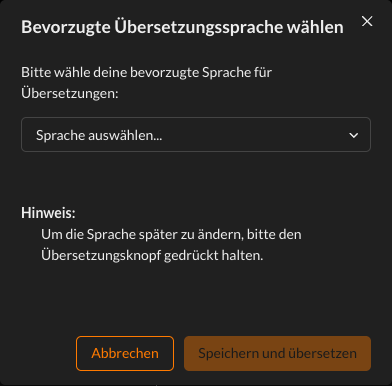
- Beim ersten Mal fragt ClassyChat, in welche Sprache es übersetzen soll. Wählen Sie Ihre Sprache und tippen Sie auf „Speichern und übersetzen“.
Zur Auswahl stehen Deutsch, Englisch, Französisch, Ukrainisch, Türkisch, Russisch und Arabisch, jeweils in ihrer eigenen Sprache geschrieben. Ist beim ersten Mal schon eine Sprache ausgewählt, ist das Ihre App-Sprache.
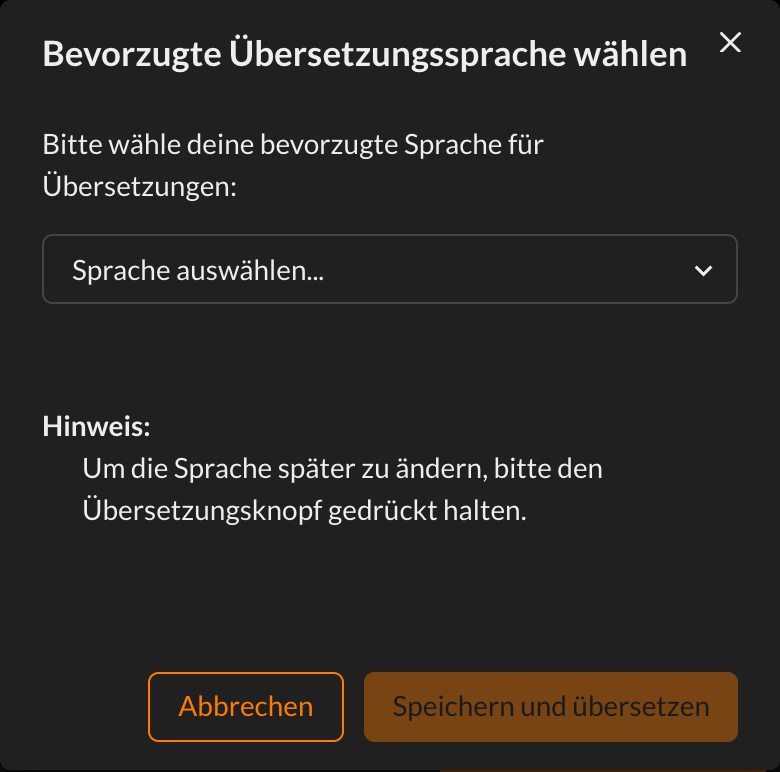
Danach steht die Übersetzung an der Stelle des Originals. Bei weiteren Nachrichten übersetzt ClassyChat nach „Übersetzen“ gleich in diese Sprache, ohne zu fragen. Haben Sie schon einmal übersetzt und hat jemand eine Nachricht bereits in Ihre Sprache übersetzen lassen, sehen Sie gleich die Übersetzung, ohne „Übersetzen“ zu tippen. Übersetzungen sind nicht gekennzeichnet: Steht im Menü der Nachricht „Original anzeigen“, lesen Sie eine Übersetzung.

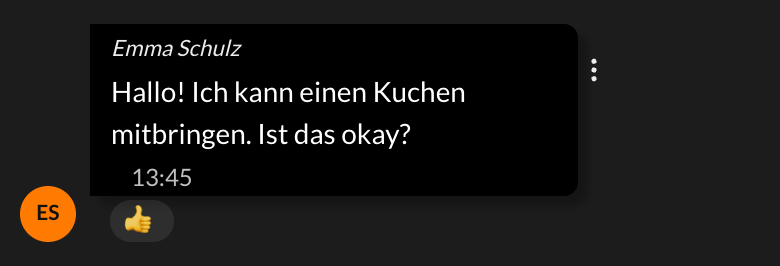
- Das Original sehen: Öffnen Sie das Menü der Nachricht und tippen Sie auf „Original anzeigen“. Mit „Übersetzen“ sehen Sie die Übersetzung wieder.
- Die Sprache ändern: Öffnen Sie das Menü einer fremden Nachricht und tippen Sie auf „Sprache ändern“. Oder öffnen Sie Ihr Profil. Dort wählen Sie unter „Zielsprache für Übersetzungen“ eine Sprache oder „Jedes Mal nachfragen“.
- Hinweis im Fenster: Im Fenster zur Sprache steht ein Satz über einen „Übersetzungsknopf“, den Sie gedrückt halten sollen. Einen solchen Knopf gibt es nicht. Nehmen Sie „Sprache ändern“ im Menü der Nachricht. Das ist ein Fehler im Text von ClassyChat.
Wer hat meine Nachricht gelesen?
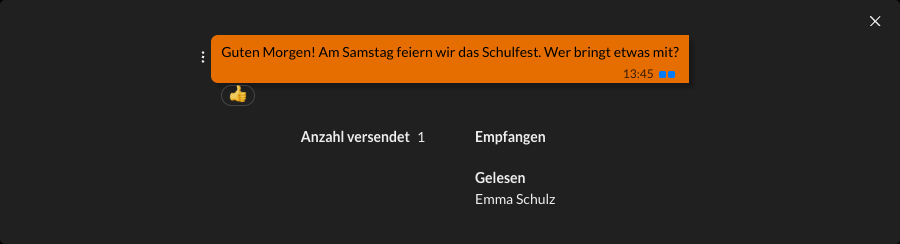
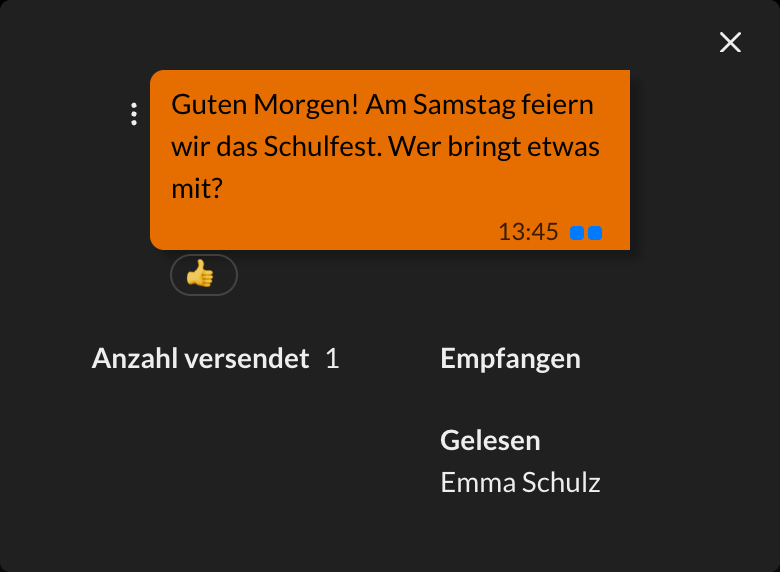
Bei Ihren eigenen Nachrichten stehen neben der Uhrzeit kleine Kästchen:
- Ein graues Kästchen: ClassyChat hat Ihre Nachricht angenommen.
- Zwei graue Kästchen: Die Nachricht ist bei allen anderen im Chat angekommen.
- Zwei blaue Kästchen: Alle anderen im Chat haben sie gelesen.
In einer Gruppe mit mehreren Personen werden die Kästchen also erst blau, wenn wirklich alle gelesen haben. Bei Nachrichten anderer sehen Sie keine Kästchen.
Tippen Sie auf die Kästchen, sehen Sie Genaueres: Das Fenster nennt, an wie viele Personen die Nachricht ging („Anzahl versendet“), und führt die Namen unter „Empfangen“ und „Gelesen“ auf. Wer eine Nachricht erst später im Chat öffnet, steht manchmal nur unter „Gelesen“.
Wer gerade schreibt: Schreibt jemand im Chat, erscheint unten über dem Eingabefeld eine kleine Blase mit drei hüpfenden Punkten und dem Bild der Person.
Stand: 15. November 2026