
Ein gemeinsamer Ordner ist eine Ablage, die Ihrer Schule oder Community gehört und nicht einer einzelnen Person. Mehrere Personen arbeiten darin zusammen: Material für eine Klasse, Unterlagen für das Kollegium oder Abgaben von Schülerinnen und Schülern. Diese Anleitung zeigt, wo Sie die Ordner finden, wer was darf und wie Sie einen Ordner anlegen und freigeben. Wie „Meine Dateien“ und das Freigeben einzelner Dateien und Ordner funktionieren, steht in Dateien: Cloud oder Chat?.
Kurz gesagt
- Gemeinsame Ordner finden Sie unter „Dateien“ im Bereich „Gemeinsam“.
- Ein gemeinsamer Ordner gehört der Community. Er bleibt mit allem, was darin liegt, auch wenn die Person, die etwas hineingelegt hat, aus der Community entfernt wird oder ihr Konto gelöscht wird.
- Es gibt vier Stufen: Lesen, Abgabe, Bearbeiten und Verwalten. Hat jemand über mehrere Wege Zugriff, gilt die höchste Stufe.
- Freigeben können Sie für eine Rolle, einen Chat, eine Person oder alle Mitglieder. Die Freigabe gilt auch für alle Unterordner und wirkt sofort.
- Die meisten Mitglieder sehen nur die Ordner, die für sie freigegeben sind. Ordner anlegen oder alle Ordner verwalten dürfen nur Personen mit dem passenden Recht.
- Nicht verwechseln: Der Knopf „Aktivität“ in einem Ordner zeigt, was in diesem Ordner geschehen ist. Das ist etwas anderes als der Blitz „Aktivität“ in der Leiste unten, der die neuesten Nachrichten aus Ihren Chats zeigt.
Wo Sie gemeinsame Ordner finden
Öffnen Sie Ihre Community. Tippen Sie unten auf das Datei-Symbol oder im Menü (☰) auf „Dateien“. Oben stehen vier Knöpfe:
| Knopf | Was er zeigt |
|---|---|
| Alle | Ihre eigenen Dateien, was andere mit Ihnen geteilt haben, und die gemeinsamen Ordner, alles zusammen. Beim Öffnen ist „Alle“ gewählt. |
| Meine Dateien | nur Ihre eigenen Dateien |
| Mit mir geteilt | Dateien und Ordner, die andere für Sie freigegeben haben (siehe Dateien: Cloud oder Chat?) |
| Gemeinsam | die gemeinsamen Ordner, auf die Sie Zugriff haben |


Unter „Alle“ trägt alles, was nicht Ihnen gehört, ein Merkmal: „Geteilt von …“ mit dem Namen der Person, oder „Gemeinsam“ bei einem gemeinsamen Ordner. Neben jedem gemeinsamen Ordner und im geöffneten Ordner oben neben dem Namen steht außerdem ein kleines Symbol für Ihre Stufe: ein Auge für Lesen, ein Pfeil nach oben für Abgabe, ein Stift für Bearbeiten, ein Zahnrad für Verwalten. Es ist kein Knopf. Am Computer nennt es beim Daraufzeigen die Stufe: „Lesen“, „Abgabe“, „Bearbeiten“ oder „Verwalten“.

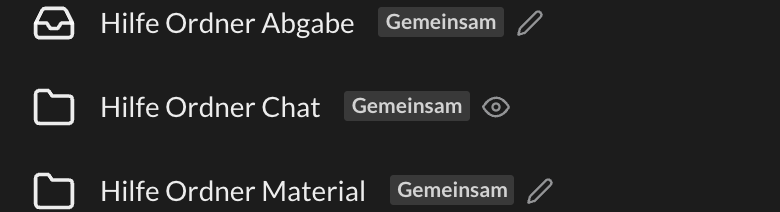
Sind für Sie noch keine Ordner freigegeben, steht unter „Gemeinsam“: „Hier gibt es noch keine gemeinsamen Ordner.“
Was andere neu hochladen, anlegen oder für Sie freigeben, erscheint nicht von selbst. Tippen Sie oben rechts auf das Symbol mit den Kreispfeilen („Aktualisieren“). Es lädt die Ansicht neu, ohne die ganze Seite neu zu laden. Am Computer zeigt es beim Daraufzeigen „Aktualisieren“.
Wem gehört ein gemeinsamer Ordner?
Der Community, nicht der Person, die ihn angelegt hat. Das hat Folgen:
- Der Ordner bleibt. Wird jemand aus der Community entfernt oder wird das Konto der Person gelöscht, bleiben der Ordner und alles, was die Person hineingelegt hat, mit seinem Speicherplatz erhalten.
- Statt des Namens steht dann „ehemaliges Mitglied“. In der Dateiliste steht bei jeder Datei, wer sie hochgeladen hat („Hochgeladen am … von …“). Wurde die Datei danach umbenannt oder verschoben, steht dort, wer das zuletzt getan hat („Geändert am … von …“). War das die Person, die gegangen ist, lesen Sie „… von einem ehemaligen Mitglied“. In der Aktivität des Ordners steht „Ein ehemaliges Mitglied“.
- In „Meine Dateien“ ist es anders. Wird jemand aus der Community entfernt, löscht ClassyChat die Dateien aus „Meine Dateien“ in dieser Community. Dateien, die diese Person in einem gemeinsamen Ordner abgelegt hat, bleiben dagegen.
Legen Sie deshalb Dateien, die auch nach Ihrem Weggang noch gebraucht werden, in einen gemeinsamen Ordner und nicht in „Meine Dateien“.
Was die vier Stufen erlauben
| Lesen | Abgabe | Bearbeiten | Verwalten | |
|---|---|---|---|---|
| Ordner öffnen, Vorschau, Herunterladen | ja | ja | ja | ja |
| Hochladen | nein | nur in einen Abgabeordner | ja | ja |
| Unterordner und Abgabeordner anlegen | nein | nein | ja | ja |
| Umbenennen, in den Papierkorb legen | nein | nur eigene Dateien | ja | ja |
| Verschieben | nein | nein | ja | ja |
| Papierkorb und Aktivität ansehen, Gelöschtes zurückholen | nein | nein | ja | ja |
| Endgültig löschen, Papierkorb leeren | nein | nein | nein | ja |
| Zugriff verwalten (Freigaben; am gemeinsamen Ordner selbst auch den Speicher-Deckel) | nein | nein | nein | ja |
| Den gemeinsamen Ordner selbst (oberste Ebene) umbenennen, in den Papierkorb legen oder zurückholen | nein | nein | nein | ja |
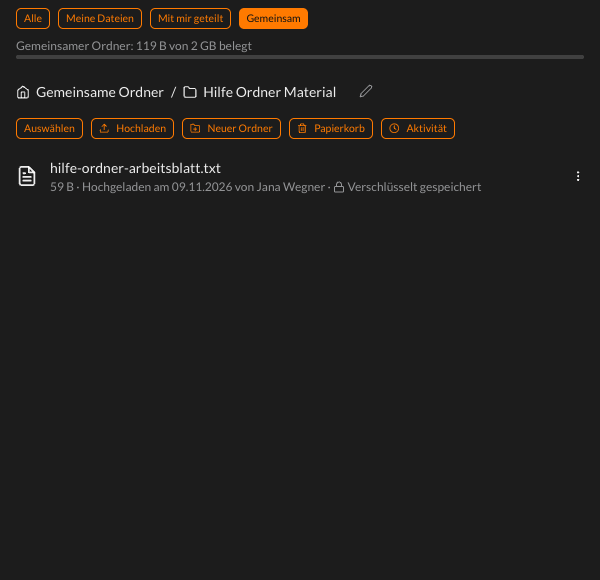
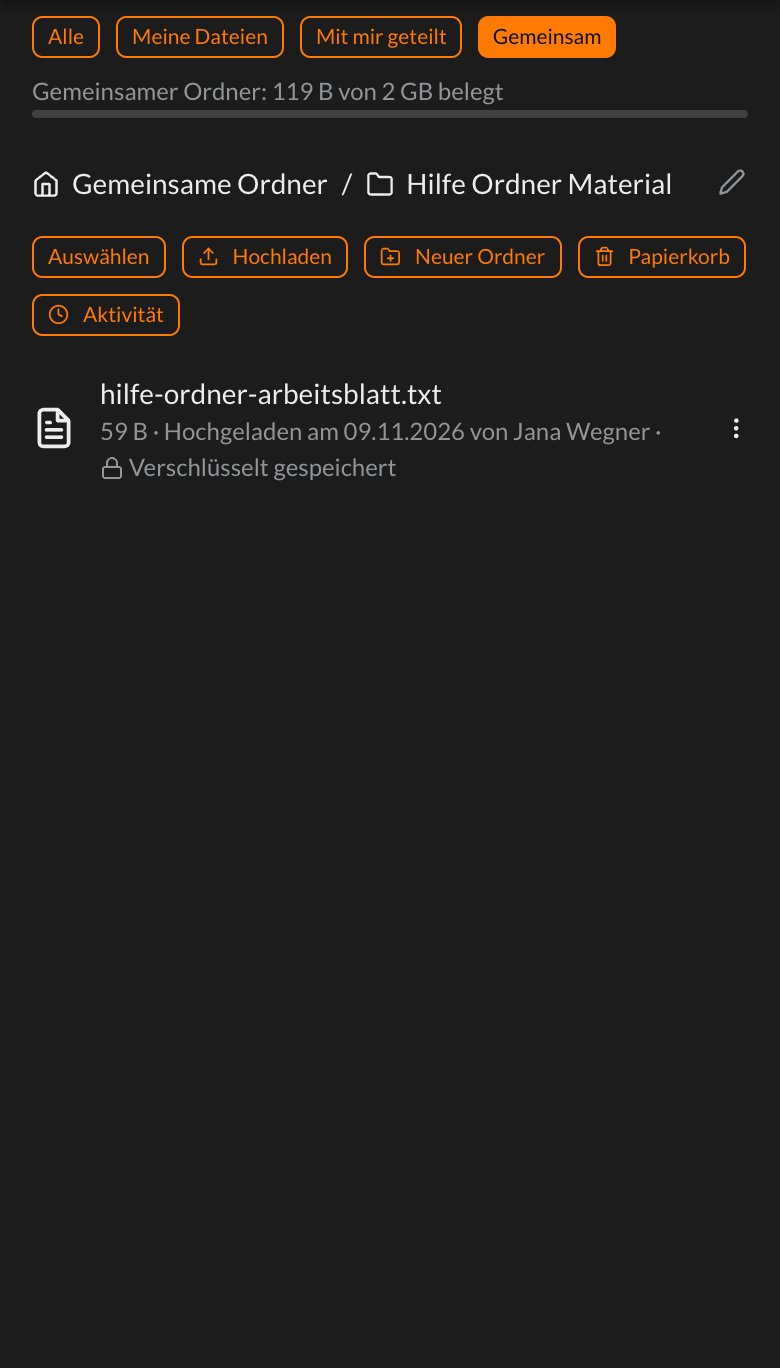
Jede Stufe enthält die darunter. In einem Abgabeordner sehen Personen mit Lesen oder Abgabe nur ihre eigenen Dateien (siehe unten). Wer das Recht „Alle gemeinsamen Ordner sehen und verwalten, auch ohne Freigabe“ hat, hat in jedem gemeinsamen Ordner die Stufe Verwalten.
Einen gemeinsamen Ordner anlegen
Das dürfen nur Personen mit dem Recht „Gemeinsame Ordner anlegen“. Wer es hat, steht weiter unten.
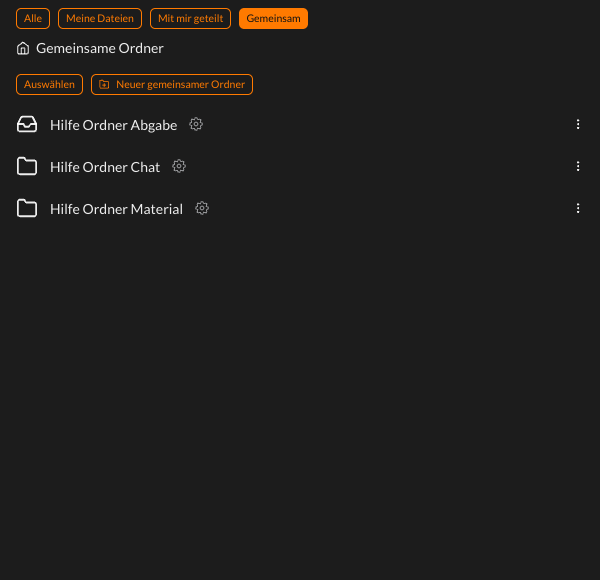
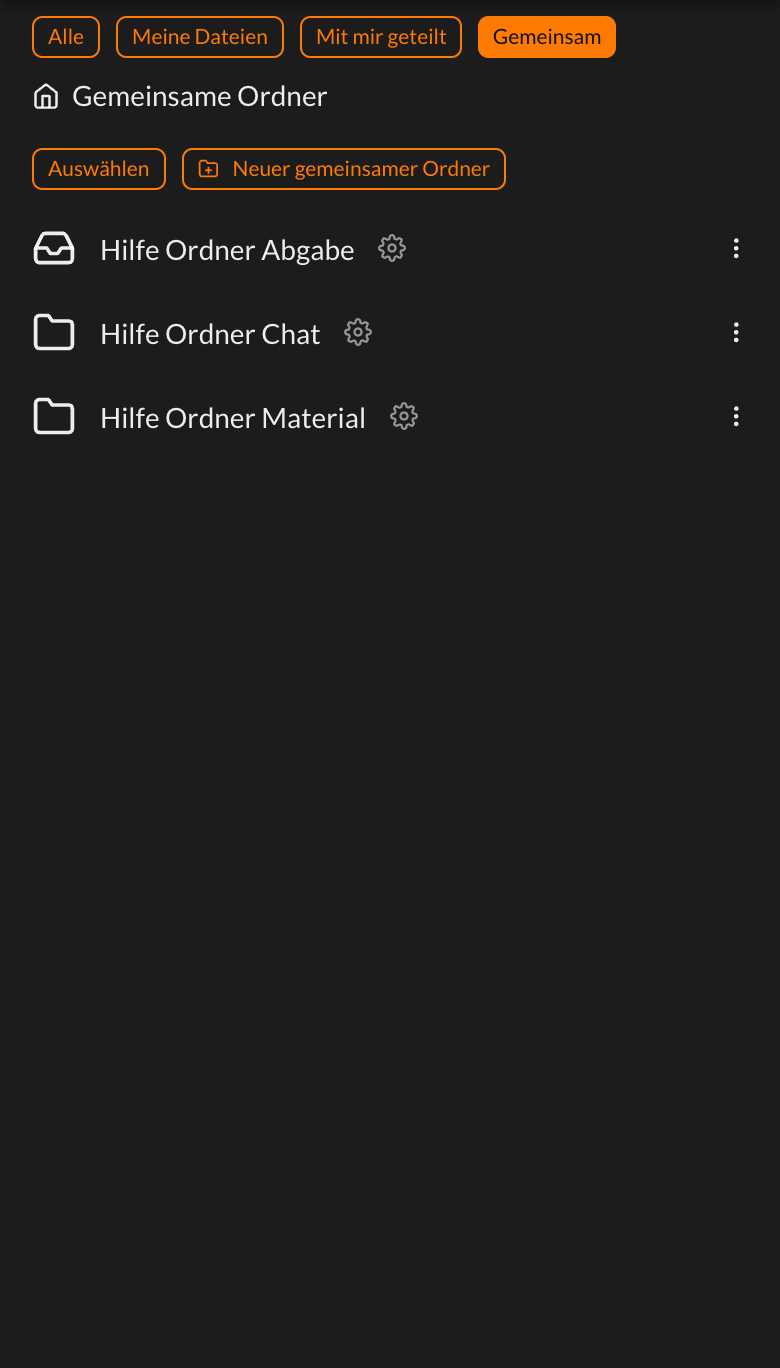
- Öffnen Sie „Dateien“ und tippen Sie auf „Gemeinsam“.
- Tippen Sie auf „Neuer gemeinsamer Ordner“.
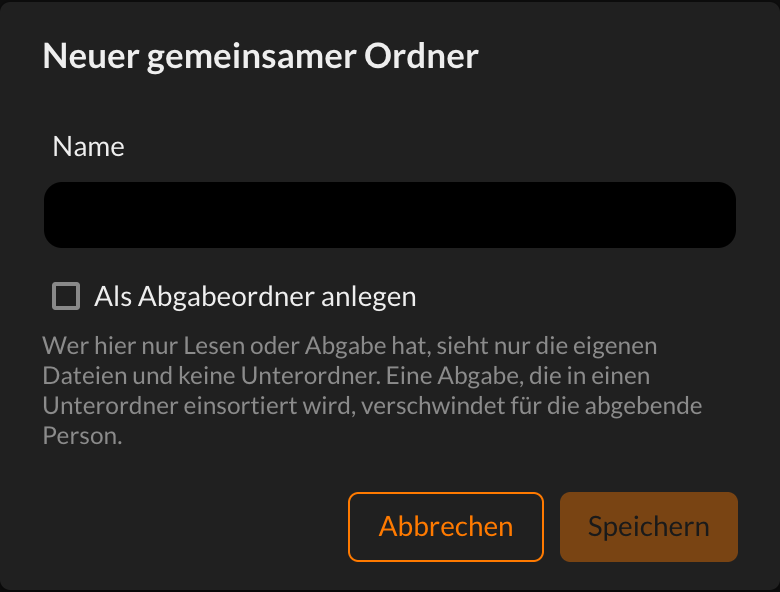
- Geben Sie den Namen ein. Soll der Ordner Abgaben sammeln, setzen Sie das Häkchen bei „Als Abgabeordner anlegen“.
- Tippen Sie auf „Speichern“.
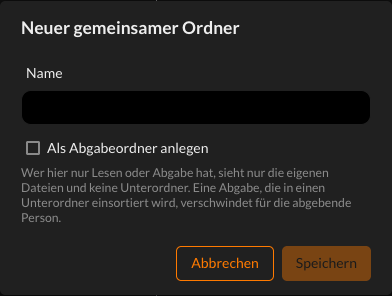
Wer den Ordner anlegt, bekommt dafür die Stufe Verwalten. Außerdem sehen ihn von Anfang an alle mit dem Recht „Alle gemeinsamen Ordner sehen und verwalten, auch ohne Freigabe“. Dazu gehören immer der Admin der Community und in einer neu angelegten Community die Leitungsrollen (siehe „Wer hat welches Recht?“ unten). Alle anderen sehen den Ordner erst nach einer Freigabe. Wie das geht, steht im nächsten Abschnitt.
Einen Ordner für einen Chat anlegen
Für einen Klassen- oder Gruppenchat geht es auch direkt aus dem Chat:
Öffnen Sie den Chat und dann das Menü (☰) oben links.
Tippen Sie auf „Freigegebene Dateien“. Diesen Eintrag gibt es nur bei einem breiten Fenster (ab 1280 Pixeln), also meist am Computer.
Tippen Sie auf „Ordner für diesen Chat anlegen“. Den Knopf sehen nur Personen mit dem Recht „Gemeinsame Ordner anlegen“.
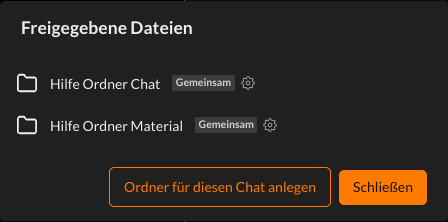
Am Computer Geben Sie den Namen ein und wählen Sie unter „Stufe für diesen Chat“ die Stufe für den Chat: Lesen, Bearbeiten oder Verwalten. Eine Abgabe gibt es hier nicht.
Tippen Sie auf „Speichern“.
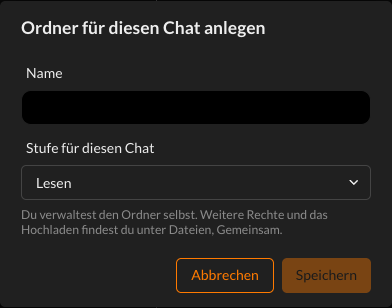
Der Chat bekommt die gewählte Stufe, Sie selbst bekommen Verwalten. Im Chat erscheint dabei keine Nachricht. Weitere Rechte und das Hochladen finden Sie danach unter „Dateien“, „Gemeinsam“.
Bei einem schmalen Fenster und auf dem Handy fehlt der Eintrag „Freigegebene Dateien“. Legen Sie den Ordner dann unter „Dateien“ → „Gemeinsam“ an und geben Sie ihn unter „Zugriff verwalten“ für den Chat frei.
Zugriff verwalten: Wer darf den Ordner sehen?
Das geht mit der Stufe Verwalten.
- Öffnen Sie unter „Dateien“ → „Gemeinsam“ den Ordner.
- Tippen Sie auf „Zugriff verwalten“. Den Eintrag finden Sie auch im Menü (⋮) des Ordners.
- Wählen Sie unter „Freigeben für“, wer Zugriff bekommen soll:
- „Alle Mitglieder“: alle Mitglieder der Community
- „Rollen …“: alle Mitglieder mit einer der gewählten Rollen
- „Chat …“: alle Mitglieder eines Chats, auch die, die dort keine Nachrichten lesen dürfen
- „Person …“: eine einzelne Person
- Wählen Sie die „Stufe“.
- Tippen Sie auf „Freigabe hinzufügen“.
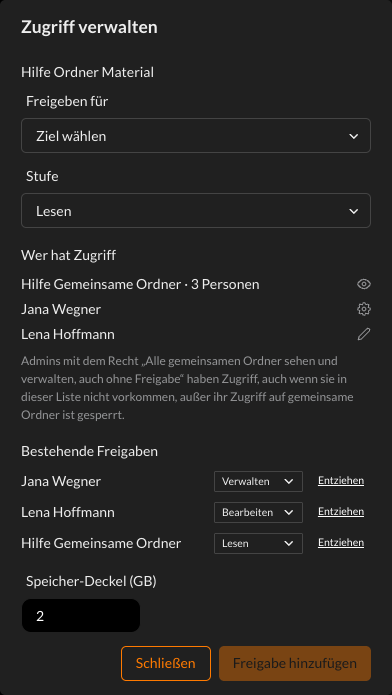
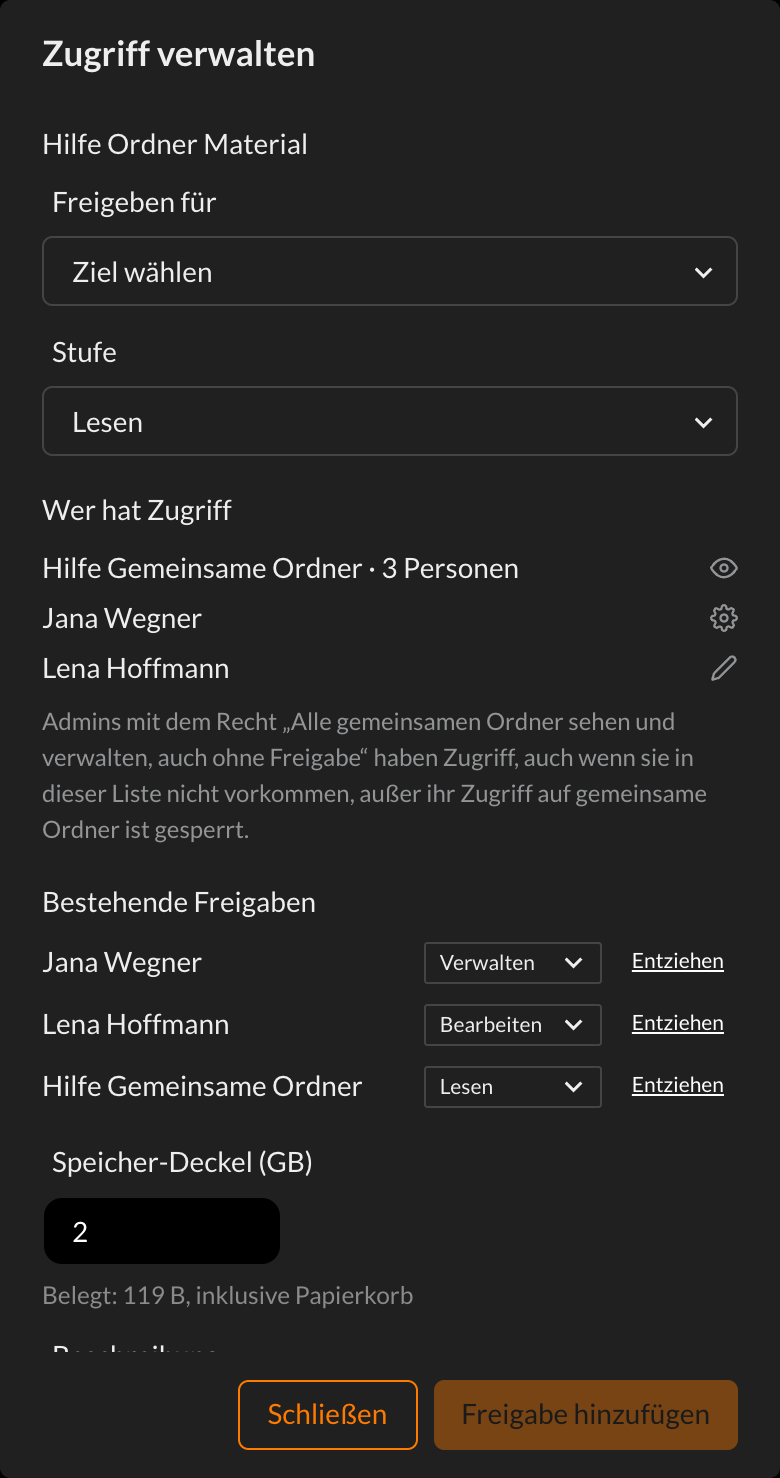
Dazu gilt:
- Warnung und Rechenaufgabe. Bei „Alle Mitglieder“ und bei Rollen warnt ClassyChat, wer den Ordner danach sieht, und fragt zur Bestätigung eine Rechenaufgabe („Zur Bestätigung: Wie viel ist … + …?“). Erst nach der richtigen Summe lässt sich „Freigabe hinzufügen“ antippen.
- Die Freigabe wirkt sofort und dauerhaft. Wer die Rolle später bekommt oder später Mitglied des Chats wird, sieht den Ordner auch. Wer sie verliert oder aus dem Chat entfernt wird, sieht ihn nicht mehr. Dasselbe gilt für alles, was später in den Ordner kommt.
- Sie gilt auch für alle Unterordner. Ein Unterordner zeigt bei seinen Freigaben „Geerbt von …“, wenn sie von einem Ordner darüber kommen.
- Die höchste Stufe gilt. Bekommt jemand Zugriff als Lehrkraft (Bearbeiten) und über den Chat 5a (Lesen), gilt Bearbeiten.
- Bei einem Chat ist „Im Chat Bescheid geben“ angeschaltet, wenn Sie dort schreiben dürfen. Dann geht in Ihrem Namen eine kurze Nachricht in den Chat, die auf „Dateien“ → „Gemeinsam“ verweist. Schalten Sie das Häkchen ab, wenn der Chat keine Nachricht bekommen soll.
- Wer den Chat nur sehen kann, aber nicht Mitglied ist, darf einen Ordner für ihn freigeben. Die Liste „Freigegebene Dateien“ des Chats zeigt ihm aber nur: „Die Liste der Freigaben dieses Chats sehen nur seine Mitglieder.“
Unter „Wer hat Zugriff“ steht, wer den Ordner über welche Freigabe sieht, mit der Stufe. Unter „Bestehende Freigaben“ ändern Sie die Stufe einer Freigabe oder beenden sie mit „Entziehen“. Wer das Recht „Alle gemeinsamen Ordner sehen und verwalten, auch ohne Freigabe“ hat, hat ohnehin Zugriff, außer sein Zugriff auf gemeinsame Ordner ist gesperrt (siehe „Den Zugriff sperren“ weiter unten). Mit Namen steht er in dieser Liste nur, wenn er eine eigene Freigabe hat, etwa weil er den Ordner angelegt hat.
Speicher-Deckel
Jeder gemeinsame Ordner hat einen eigenen Speicher-Deckel. Ein neuer Ordner bekommt automatisch 2 GB, bei einer kleinen Community höchstens ein Fünftel von deren Speicher. Wer Zugriff auf den gemeinsamen Ordner selbst hat, sieht darin „Gemeinsamer Ordner: … von … belegt“. Mit der Stufe Verwalten am gemeinsamen Ordner selbst (oberste Ebene) ändern Sie den Deckel in dessen Fenster „Zugriff verwalten“ im Feld „Speicher-Deckel (GB)“. Darunter steht „Belegt: …, inklusive Papierkorb“. In Unterordnern gibt es das Feld nicht. Der Deckel muss größer als 0 und höchstens 20.000 GB sein und darf nicht unter dem belegten Speicher liegen. Ist der Ordner voll, lässt sich nichts mehr hochladen.
Ist der Speicher der Community zu 90 Prozent belegt, lässt sich in gemeinsame Ordner nichts mehr hochladen. Dabei zählt alles mit, auch „Meine Dateien“ und Chat-Anhänge.
Verschieben in einen größeren Kreis
Innerhalb eines gemeinsamen Ordners verschieben Sie Dateien und Ordner mit der Stufe Bearbeiten. Landet etwas dabei in einem Ordner, den mehr Personen sehen, sagt Ihnen ClassyChat vorher: „Danach sehen es zusätzlich: …“ und „Eine höhere Stufe bekommen: …“. Dann entscheiden Sie mit „Trotzdem verschieben“. Zwischen einem gemeinsamen Ordner und „Meine Dateien“ oder einem anderen gemeinsamen Ordner lässt sich nichts verschieben; „Verschieben“ bietet nur Ziele im selben gemeinsamen Ordner an.
Abgabeordner
Ein Abgabeordner sammelt Dateien, ohne dass die Abgebenden die Dateien der anderen sehen.
- Wer dort nur Lesen oder Abgabe hat, sieht nur seine eigenen Dateien und keine Unterordner. Im Ordner steht: „Abgabeordner: Du siehst hier nur deine eigenen Dateien.“
- Wer Bearbeiten oder Verwalten hat, sieht alle Abgaben, ebenso wer das Recht „Alle gemeinsamen Ordner sehen und verwalten, auch ohne Freigabe“ hat.
- Die Stufe Abgabe lässt sich nur für einen Abgabeordner vergeben.
- Einen Ordner machen Sie mit „Als Abgabeordner anlegen“ zum Abgabeordner, oder später im Menü (⋮) des Ordners mit „Als Abgabeordner markieren“. Bei einem Unterordner geht das mit Bearbeiten, beim gemeinsamen Ordner selbst nur mit Verwalten. Mit „Wieder zu normalem Ordner machen“ nehmen Sie das zurück, das kann nur, wer Verwalten hat. Freigaben mit der Stufe Abgabe entfernen Sie vorher.
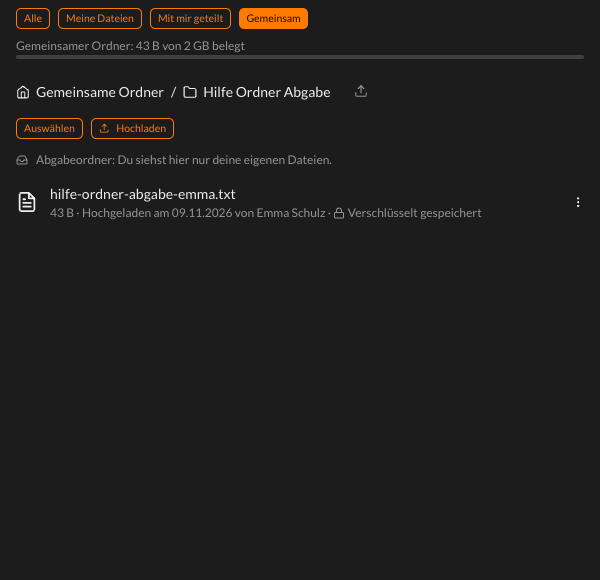
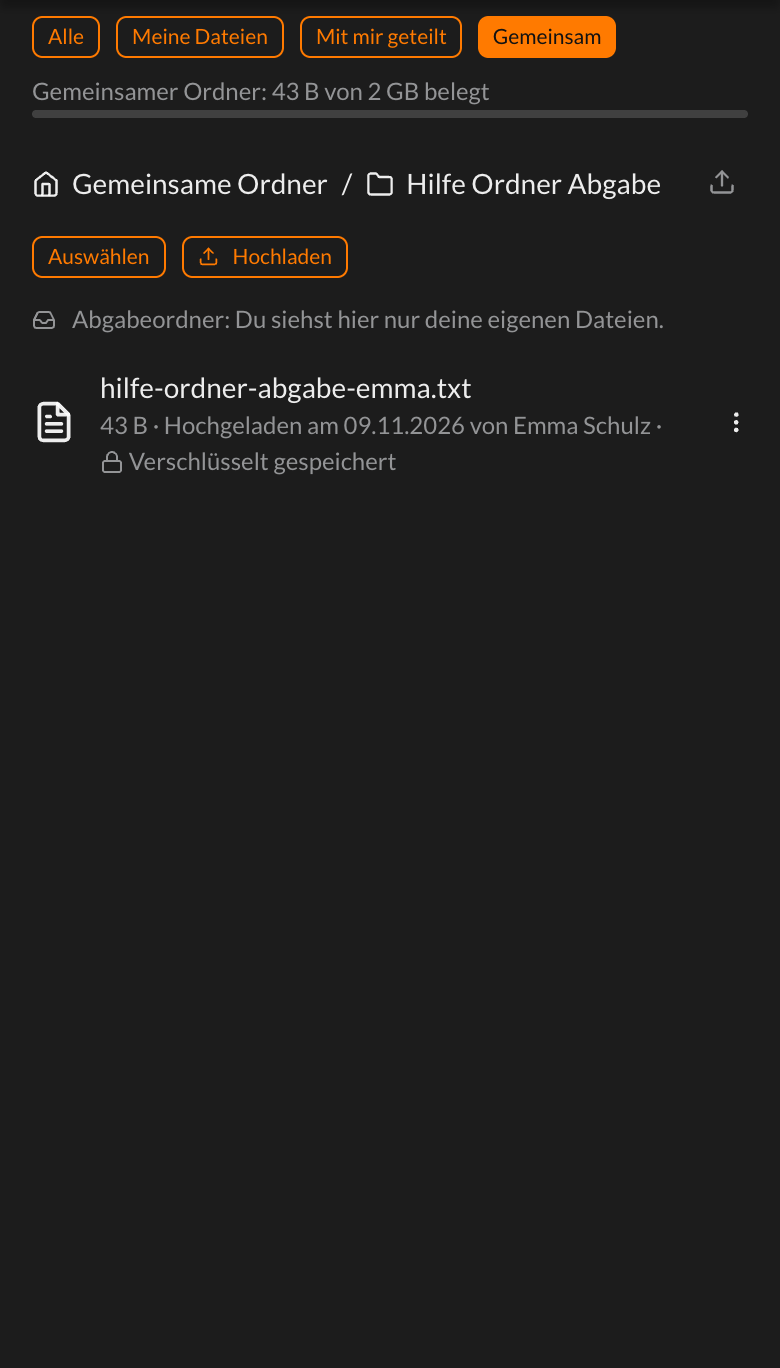
Bitte beachten Sie: Sortiert eine Lehrkraft eine Abgabe in einen Unterordner des Abgabeordners ein, etwa nach „Korrigiert“, sieht die abgebende Person ihre eigene Datei danach nicht mehr.
Papierkorb
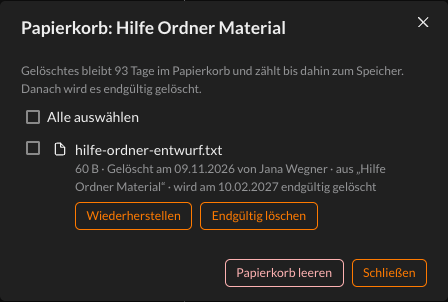
Löschen Sie etwas in einem gemeinsamen Ordner, tippen Sie auf „In den Papierkorb“. Die Datei oder der Ordner ist dann nicht endgültig weg:
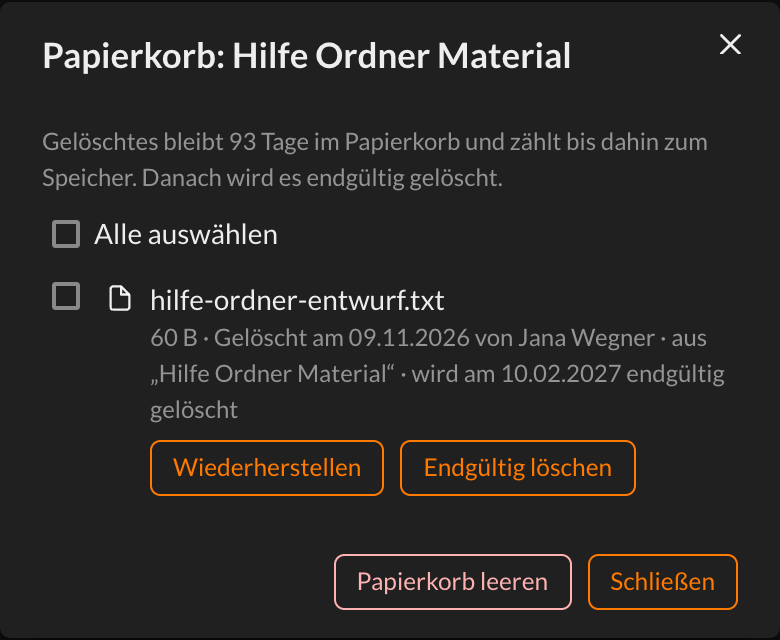
- Gelöschtes bleibt 93 Tage im Papierkorb des Ordners und zählt bis dahin zum Speicher. Danach wird es endgültig gelöscht.
- Den „Papierkorb“ öffnen Sie im Ordner. Das geht mit der Stufe Bearbeiten. Mit „Wiederherstellen“ holen Sie etwas zurück.
- „Endgültig löschen“ und „Papierkorb leeren“ gehen nur mit der Stufe Verwalten. Das lässt sich nicht rückgängig machen.
- Legen Sie einen ganzen gemeinsamen Ordner in den Papierkorb, kommt er mit seinem Inhalt in den Papierkorb der Community. Sie öffnen ihn unter „Dateien“ → „Gemeinsam“ mit dem Knopf „Papierkorb“; er erscheint, sobald dort etwas liegt. Zurückholen und endgültig löschen kann ihn nur, wer Verwalten hat.
- „Meine Dateien“ hat keinen Papierkorb. Löschen Sie dort oder unter „Alle“ eine Ihrer eigenen Dateien, ist sie sofort endgültig gelöscht.
Aktivität im Ordner
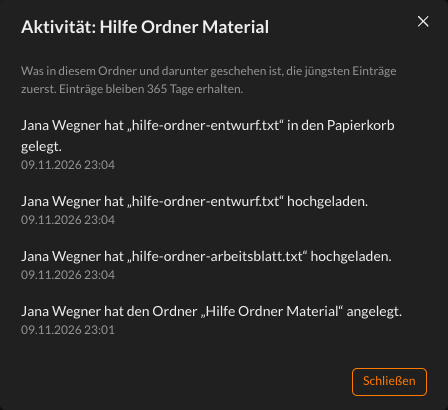
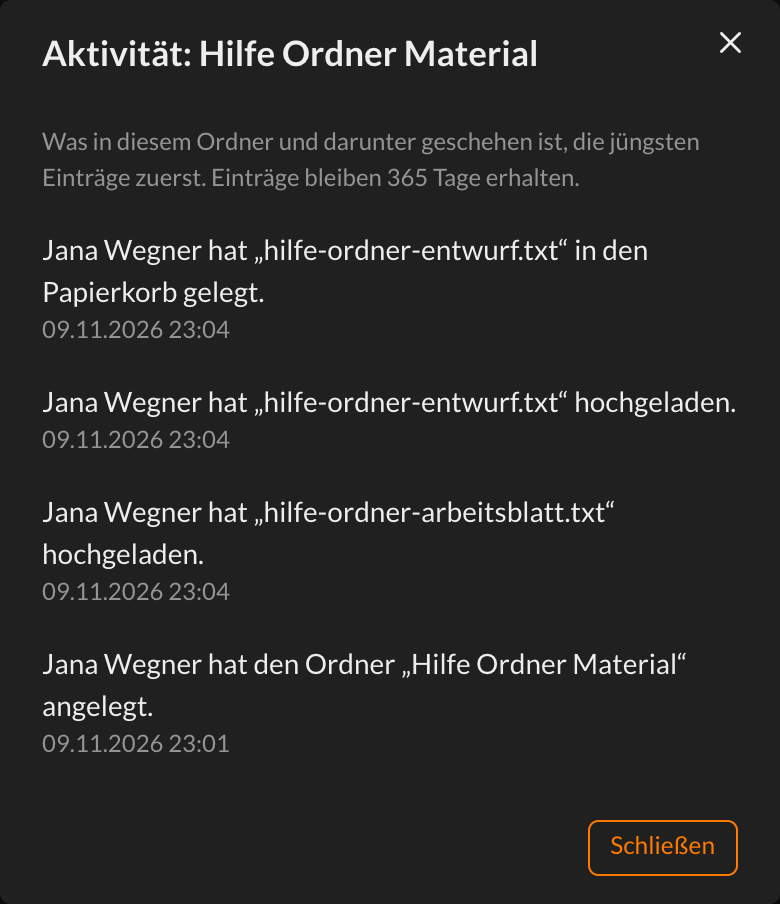
Im geöffneten Ordner zeigt der Knopf „Aktivität“ (Fenster „Aktivität: Ordnername“), was dort und in den Unterordnern geschehen ist: wer etwas hochgeladen, angelegt, umbenannt, verschoben, gelöscht, wiederhergestellt oder freigegeben hat. Öffnen und Herunterladen stehen nicht darin. Die jüngsten Einträge stehen oben, ältere laden Sie mit „Ältere laden“.
- Den Knopf sehen Personen mit der Stufe Bearbeiten oder Verwalten. Einträge zu Freigaben sehen nur Personen mit Verwalten.
- Die Einträge bleiben 365 Tage erhalten. Wird der ganze gemeinsame Ordner endgültig gelöscht, gehen sie früher mit.
- Nicht dasselbe wie der Blitz. Der Blitz „Aktivität“ in der Leiste unten zeigt die neuesten Nachrichten aus Ihren Chats. Die „Aktivität“ eines Ordners gehört zu diesem Ordner und zeigt nur dessen Dateien.
Wer hat welches Recht?
Dieser Abschnitt richtet sich an alle, die eine Community verwalten, ob in einer Schule, einem Verein oder einem Unternehmen. Zwei Rechte steuern die gemeinsamen Ordner. Sie stehen im Rollen-Editor im Bereich „Gemeinsame Ordner“:
- „Gemeinsame Ordner anlegen“: Wer einen Ordner anlegt, verwaltet ihn (Stufe Verwalten) und kann ihn freigeben. Dieses Recht brauchen alle, die selbst Ordner anlegen sollen, etwa Lehrkräfte oder Mitarbeitende.
- „Alle gemeinsamen Ordner sehen und verwalten, auch ohne Freigabe“: gibt die Stufe Verwalten in jedem gemeinsamen Ordner, auch an fremden Abgaben. Geben Sie es nur Rollen, die die ganze Ablage betreuen.
Um in einem Ordner zu arbeiten, den jemand anderes angelegt hat, genügt eine Freigabe. Das Recht „Gemeinsame Ordner anlegen“ braucht man dafür nicht.

Wer diese Rechte von Haus aus hat:
- Der Admin der Community (die Person, die die Community angelegt hat) hat in jeder Community alle Rechte, auch diese beiden. Sie erkennen ihn in der Mitgliederliste am Abzeichen „Admin“, wenn Sie „Rollen anzeigen“ einschalten.
- Neue Communities: Wird eine Schule, ein Verein oder ein Unternehmen mit dem Einrichtungs-Assistenten neu angelegt, sind die Ordner-Rechte schon gesetzt (Tabelle).
| Community | Beide Rechte | Nur „Gemeinsame Ordner anlegen“ |
|---|---|---|
| Schule | „Administration“, „Schulleitung“ | „Lehrkräfte“, „Verwaltung“ |
| Verein | „Administration“, „Vorstand“ | keine Rolle |
| Unternehmen | „Administration“, „Geschäftsleitung“ | „Verwaltung“, „Mitarbeitende“ |
Alle übrigen Rollen, etwa „Erziehungsberechtigte“, „Mitglieder“ oder „Externe“, haben keines der beiden Rechte. Sie sehen nur, was für sie freigegeben ist.
- Bestehende Communities: Hat Ihre Community schon Rollen, bekommen sie durch das Update keine Ordner-Rechte. Auch „Schule neu einrichten“ ändert keine Ordner-Rechte: Die gespeicherten bleiben, und eine Stammrolle, die der Assistent ergänzt, bekommt keine. Zunächst hat deshalb nur der Admin der Community die beiden Rechte. Sie vergeben sie im Rollen-Editor, siehe den nächsten Punkt.
- So vergeben Sie ein Recht: Menü (☰) → „Einstellungen“ → Reiter „Rollen“ → Zahnrad an der Rolle → auf den Namen des Bereichs „Gemeinsame Ordner“ tippen, damit er aufklappt → nur den einzelnen Schalter des Rechts einschalten, meist „Gemeinsame Ordner anlegen“ → „OK“ → unten „Speichern“. Den Menüpunkt „Einstellungen“ sehen nur Personen mit dem Recht „Community-Einstellungen bearbeiten“.
- Achtung, Hauptschalter: Links neben dem Namen „Gemeinsame Ordner“ steht ein Hauptschalter. Er schaltet beide Rechte zugleich. Ist nur „Gemeinsame Ordner anlegen“ an, zeigt er „teilweise“: Er sieht anders aus, und neben dem Namen steht ein kleines Warnsymbol (am Computer beim Daraufzeigen: „Nur teilweise aktiviert – einige Rechte fehlen“). Das ist so gewollt, lassen Sie es so. Ein Tipp auf den Hauptschalter schaltet dann beide Rechte aus. Schalten Sie ihn ein, bekommt die Rolle auch „Alle gemeinsamen Ordner sehen und verwalten, auch ohne Freigabe“ und sieht fremde Abgaben.
- Mitglieder, die diese Rechte nicht haben, sehen nur Ordner, die für sie freigegeben sind. Das gilt auch, wenn sie sonst Gruppen verwalten dürfen oder die „Cloud-Verwaltung“ haben: Diese Rechte wirken in gemeinsamen Ordnern nicht.
Wichtig: Vollzugriff. Wer das Recht „Community-Einstellungen bearbeiten“ oder das Recht „Mitglieder aus der Community verwalten“ hat, kann sich und anderen jedes Recht geben, auch „Alle gemeinsamen Ordner sehen und verwalten, auch ohne Freigabe“. Der Rollen-Editor weist darauf hin: „Vollzugriff: Wer dieses Recht hat, kann sich und anderen jedes Recht geben, auch das Recht, alle gemeinsamen Ordner zu sehen und zu verwalten, samt fremder Abgaben.“ Vergeben Sie diese beiden Rechte deshalb nur an Personen, denen Sie auch alle gemeinsamen Ordner anvertrauen. In neu angelegten Communities haben „Administration“ und die Leitungsrolle („Schulleitung“, „Vorstand“ oder „Geschäftsleitung“) diese beiden Rechte schon.
Den Zugriff sperren
Im Rollen-Editor gibt es im Bereich „Speicher“ den Schalter „Zugriff auf gemeinsame Ordner sperren“. Ist er für eine Rolle angeschaltet, hat jedes Mitglied mit dieser Rolle keinen Zugriff mehr auf gemeinsame Ordner, auch nicht über Freigaben oder das Recht „Alle gemeinsamen Ordner sehen und verwalten, auch ohne Freigabe“. Dieselbe Wirkung hat die Sperre eines Mitglieds in der Community: Gesperrte Mitglieder sehen keine gemeinsamen Ordner. Die Sperre gewinnt gegen jede Freigabe. Hat das Mitglied kurz vorher eine Datei geöffnet oder heruntergeladen, gilt der Link dazu noch bis zu 30 Minuten. Den Admin der Community kann man weder sperren noch so beschränken.
Löschen Sie eine Rolle, gehen auch ihre Freigaben in gemeinsamen Ordnern verloren. Wer nur darüber Zugriff hatte, verliert ihn. Die Dateien bleiben. ClassyChat sagt das vor dem Löschen.
Bitte beachten Sie
- Eine Freigabe an einen Chat legt keine Dateien in den Chatverlauf. Nur „Im Chat Bescheid geben“ schreibt eine kurze Nachricht hinein. Die Mitglieder finden den Ordner unter „Dateien“ → „Gemeinsam“ und bei breitem Fenster (ab 1280 Pixeln) in der Liste „Freigegebene Dateien“ des Chats.
- Aus der App. Die App zeigt dieselbe Oberfläche wie ClassyChat im Handy-Browser. Ab der App-Version 1.0.33 laden Sie in einen gemeinsamen Ordner wie in „Meine Dateien“ Bilder bis 25 MB hoch, Videos und andere Dateien bis 500 MB. Sie erkennen eine ältere App (älter als 1.0.33) an einem Hinweis auf 9 MB bei „Hochladen“. Aktualisieren Sie dann die App.
- Aussehen. Bei Ihnen kann die Darstellung hell oder dunkel sein. Das ändert nichts an den Wegen.
Alle Anleitungen finden Sie auf der Seite ClassyChat.
Stand: 15. November 2026