
Hier erfahren Sie, wie Sie ein ClassyChat-Konto anlegen und sich anmelden. Es gibt drei Wege: mit E-Mail und Passwort, mit Google und mit Apple. Die Anleitung gilt für Eltern, Schülerinnen und Schüler, Lehrkräfte und Schulleitung.
Nutzt Ihre Schule WebUntis und hat sie Ihnen einen Zugang dazu gegeben? Dann starten Sie die Anmeldung wie gewohnt in WebUntis. Diese Anleitung beschreibt die drei Wege ohne WebUntis. Wie Sie die App installieren oder ClassyChat im Browser öffnen, steht in App installieren oder im Browser öffnen.
Kurz gesagt
- Ein Konto legen Sie auf der Seite „Registrierung“ an. Sie erreichen sie von der Anmeldeseite aus.
- Sie müssen mindestens 13 Jahre alt sein. Unter 16 Jahren brauchen Sie das Einverständnis Ihrer Eltern oder Erziehungsberechtigten.
- Mit E-Mail bekommen Sie einen sechsstelligen Code per E-Mail. Erst mit dem Code ist Ihr Konto fertig.
- Für ein neues Konto mit Google oder Apple brauchen Sie weder Code noch Passwort. Haben Sie schon ein ClassyChat-Konto, verknüpfen Sie es einmal mit Ihrem Passwort.
- Danach melden Sie sich an. Zu einer Schule gehören Sie erst, wenn Sie einer Community beitreten, siehe Sich in ClassyChat zurechtfinden.
- Haben Sie schon ein Konto, kann ClassyChat Sie nach der Anmeldung um Ihre Zustimmung zu neuen Nutzungsbedingungen bitten, siehe weiter unten „Zustimmung zu neuen Bedingungen nach der Anmeldung“.
Mit E-Mail registrieren
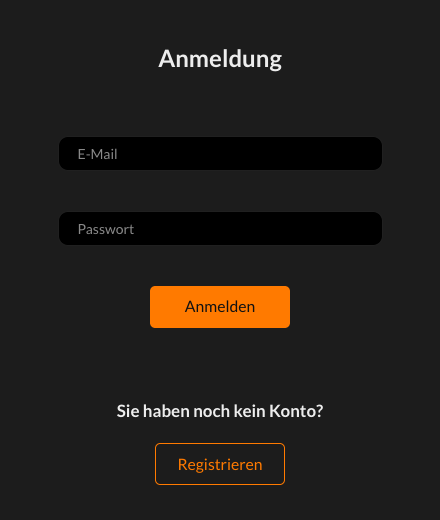
Öffnen Sie die Anmeldeseite. Tippen Sie unter „Sie haben noch kein Konto?“ auf „Registrieren“.
Am Computer 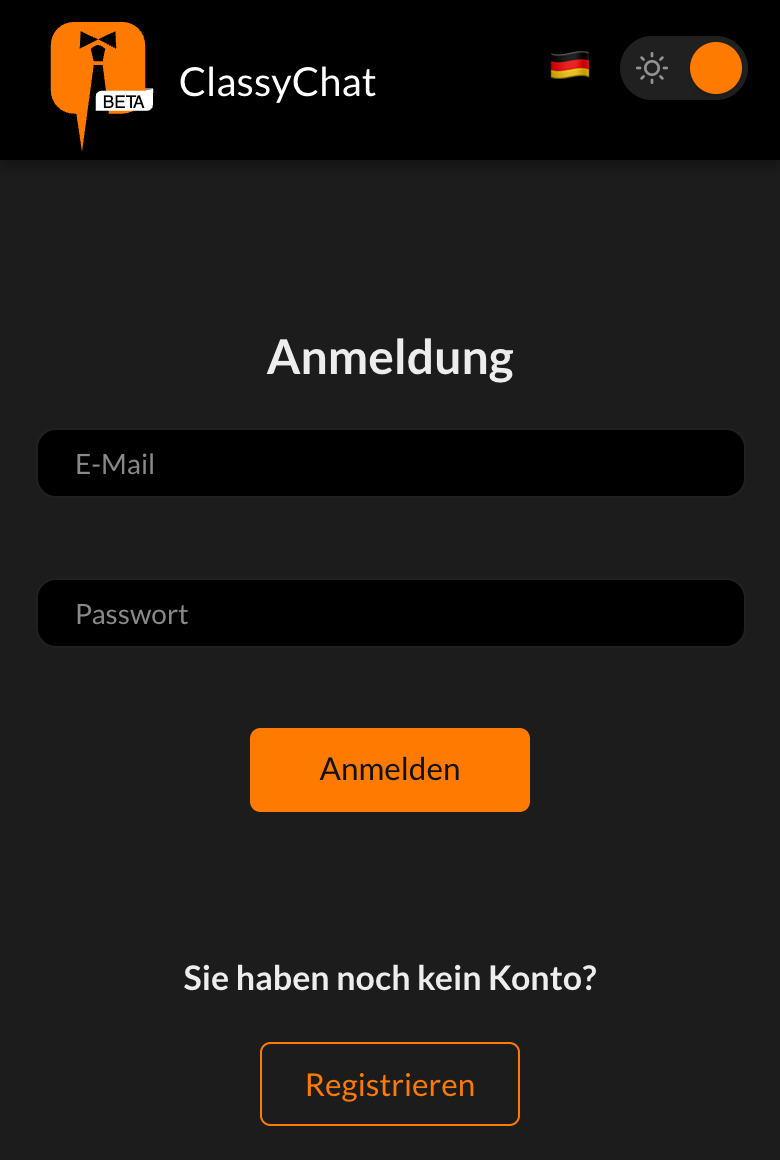
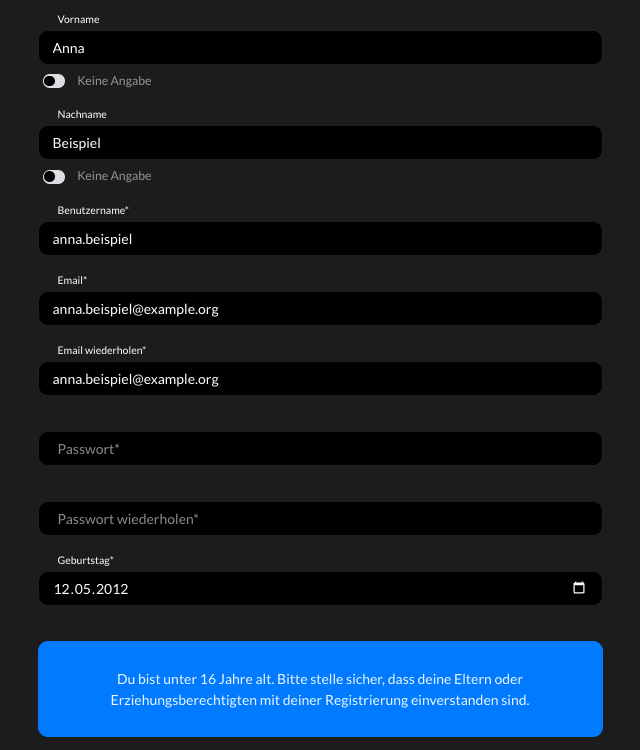
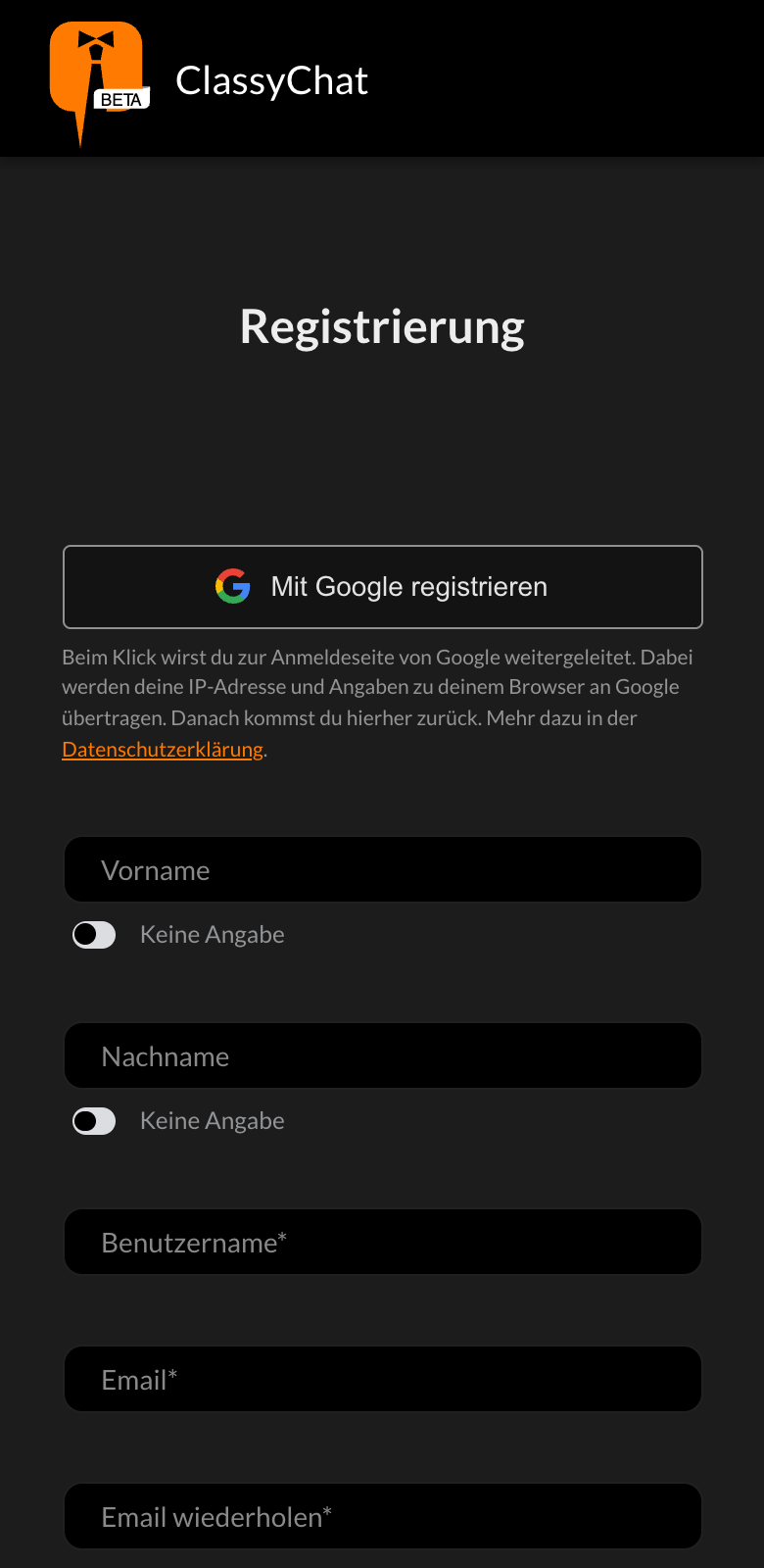
Im Handy-Browser Es öffnet sich die Seite „Registrierung“. Füllen Sie das Formular aus. Felder mit einem Stern (*) sind Pflicht:
- „Vorname“ und „Nachname“: Tragen Sie Ihren Namen ein. Er braucht mindestens drei Zeichen. Möchten Sie keinen Namen angeben oder ist er kürzer, schalten Sie darunter „Keine Angabe“ ein. Ganz leer lassen geht nicht.
- „Benutzername*“: Mindestens drei Zeichen.
- „Email*“ und „Email wiederholen*“: Ihre E-Mail-Adresse, zweimal gleich. An diese Adresse schickt ClassyChat den Code. Sie müssen sie also lesen können.
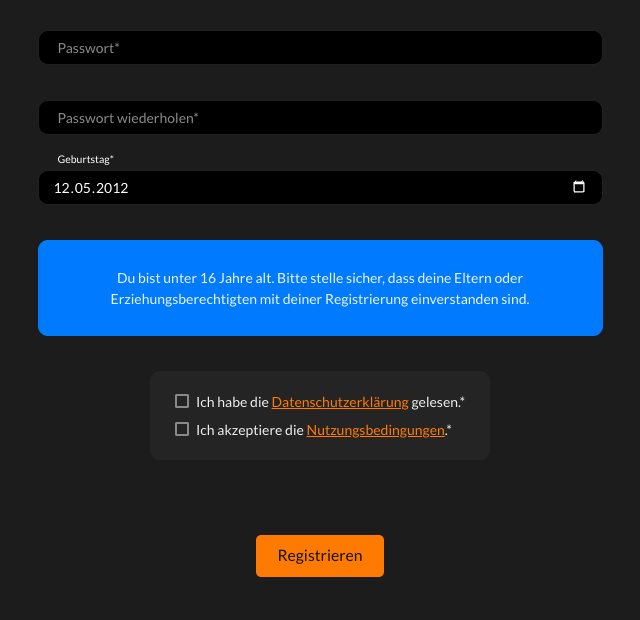
- „Passwort*“ und „Passwort wiederholen*“: Ihr Passwort, zweimal gleich, mindestens sechs Zeichen.
- „Geburtstag*“: Ihr Geburtsdatum.
Andere Mitglieder sehen in den Chats Ihren Vor- und Nachnamen. Ohne Namen sehen sie Ihren Benutzernamen. Die Verwaltung einer Community kann Ihnen dort auch einen anderen Anzeigenamen geben.
Am Computer 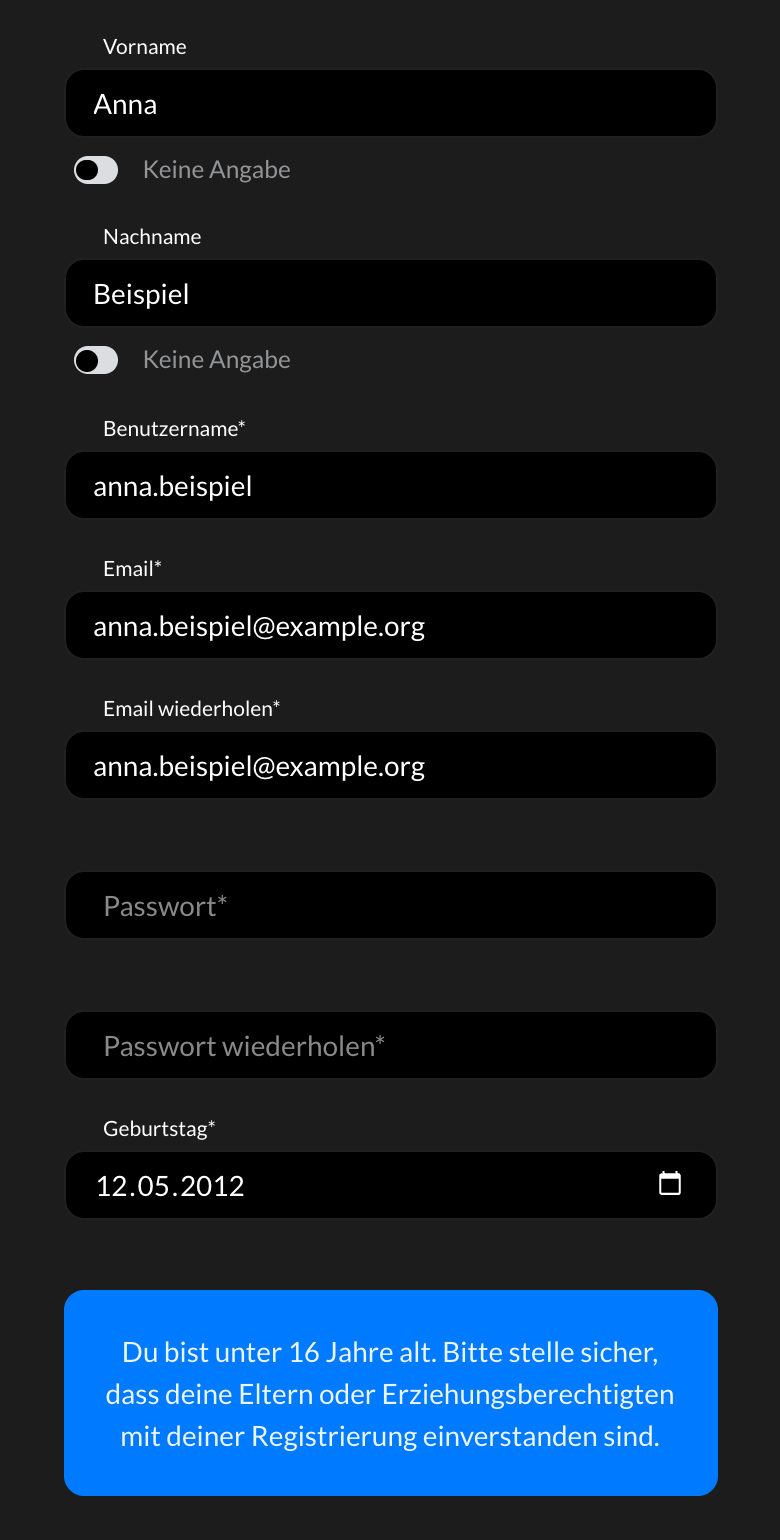
Im Handy-Browser Die Bilder zeigen erfundene Angaben. Die Passwortfelder sind absichtlich leer.
Je nach Geburtsdatum erscheint unter dem Feld ein Hinweis:
- Unter 16 Jahren: Ein blaues Feld sagt: „Du bist unter 16 Jahre alt. Bitte stelle sicher, dass deine Eltern oder Erziehungsberechtigten mit deiner Registrierung einverstanden sind.“ Das ist nur ein Hinweis. ClassyChat fragt das Einverständnis nicht ab. Sie können trotzdem weitermachen.
- Unter 13 Jahren: Ein rotes Feld sagt: „Du bist unter 13 Jahre alt. Eine Registrierung ist nicht erlaubt.“ Der Knopf „Registrieren“ lässt sich dann nicht antippen.
Setzen Sie die beiden Häkchen: „Ich habe die Datenschutzerklärung gelesen.*“ und „Ich akzeptiere die Nutzungsbedingungen.*“ Die Links in den Sätzen öffnen den jeweiligen Text. Im Browser öffnet er sich in einem neuen Tab. In der iPhone-App erscheint er an Stelle des Formulars; mit dem Pfeil oben links kommen Sie zurück. Ohne beide Häkchen geht es nicht weiter. Mit den Häkchen akzeptieren Sie die Nutzungsbedingungen und bestätigen, dass Sie die Datenschutzerklärung gelesen haben, jeweils in der heutigen Fassung. ClassyChat speichert das mit der Fassung.
Am Computer 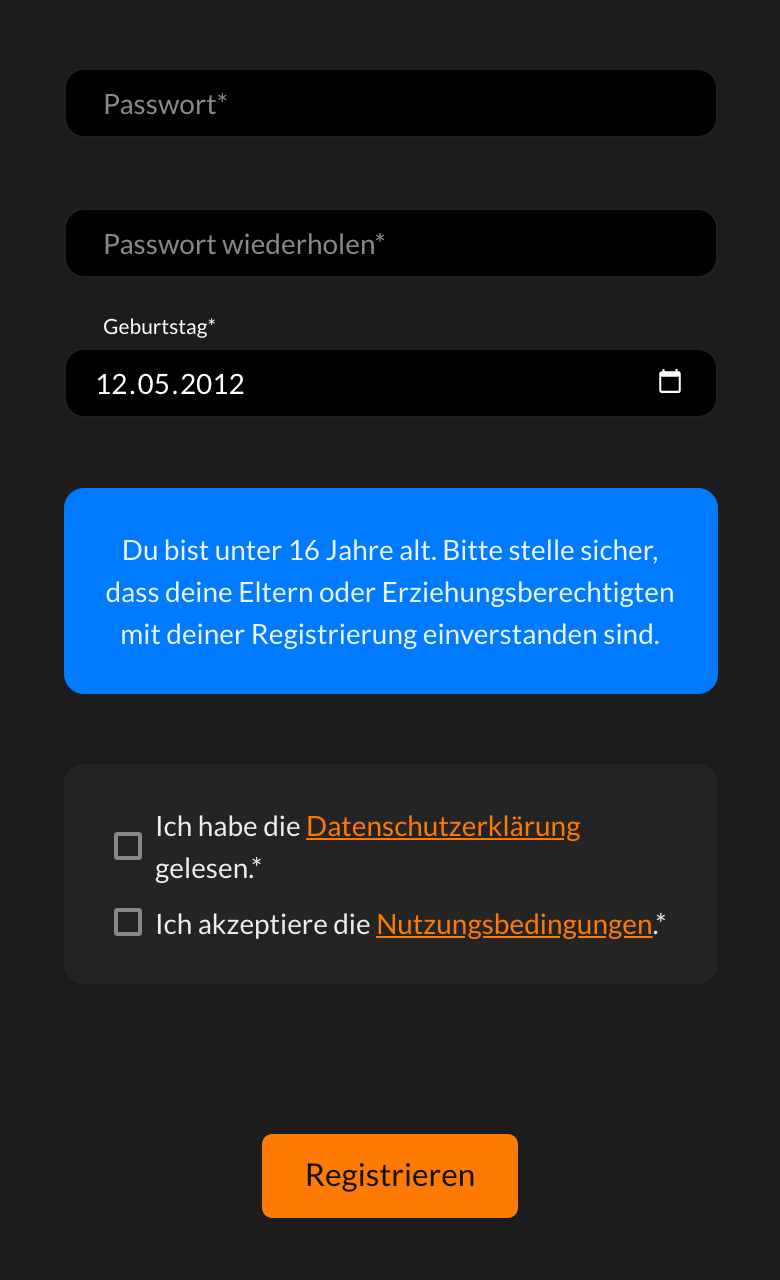
Im Handy-Browser Tippen Sie auf „Registrieren“. Stimmt eine Angabe nicht, erscheint eine rote Meldung, die auflistet, was Sie ändern müssen. Ist alles in Ordnung, geht es mit dem Code weiter. Ist die Adresse schon vergeben, erscheint die Meldung dazu ganz unten auf der Seite. Scrollen Sie dann nach unten (siehe gleich darunter).
Wenn die Adresse schon vergeben ist
Eine rote Meldung sagt dann, dass die Registrierung fehlerhaft ist, und fragt, ob die Mailadresse schon vergeben ist. Sie steht ganz unten auf der Seite, unter „Sie haben ein Konto?“. Dazu gibt es zwei Knöpfe: einen zur Code-Eingabe und einen zur Anmeldung.
- Haben Sie das Konto früher begonnen und nie bestätigt? Nehmen Sie den Knopf zur Code-Eingabe. Ihre neuen Angaben übernimmt ClassyChat dabei nicht: Es gelten Passwort, Namen, Benutzername und Geburtstag vom ersten Versuch. Liegt der erste Versuch mehr als 15 Minuten zurück, gilt auch sein Code nicht mehr. Einen neuen bekommen Sie auf der Code-Seite, wie im nächsten Abschnitt beschrieben. Wissen Sie das alte Passwort nicht mehr, bestätigen Sie zuerst das Konto und nutzen dann „Passwort vergessen?“: Passwort vergessen, Passwort oder E-Mail ändern, Passwort setzen.
- Haben Sie schon ein bestätigtes Konto? Nehmen Sie den Knopf zur Anmeldung. Das Passwort vergessen? Lesen Sie Passwort vergessen, Passwort oder E-Mail ändern, Passwort setzen.
Eine andere rote Meldung sagt, dass die Registrierung fehlgeschlagen ist. Versuchen Sie es dann später noch einmal. Hilft das nicht, lesen Sie Probleme und Kontakt.
Den Code aus der E-Mail eingeben
Nach dem Registrieren fragt ClassyChat nach dem Code. Ohne ihn ist Ihr Konto nicht fertig.
- Öffnen Sie Ihr E-Mail-Postfach. Sie finden eine E-Mail von „ClassyChat“ (Absender
noreply@classychat.app, Betreff „ClassyChat – Hier ist der Verifizierungscode“) mit einem sechsstelligen Code. Auf diese E-Mail können Sie nicht antworten. Ist sie nicht da, sehen Sie im Spam-Ordner nach. - Tragen Sie den Code in das Feld „Registrierungscode“ ein. Tippen Sie auf „verifizieren“.
- Stimmt der Code, sagt ClassyChat, dass der Benutzer registriert wurde. Tippen Sie dann auf „Anmelden“.
Gut zu wissen:
- Der Code gilt 15 Minuten. Fünf falsche Eingaben sperren ihn. Danach brauchen Sie einen neuen Code.
- Einen neuen Code schickt ein Knopf, der erst erscheint, nachdem ein Code als fehlerhaft gemeldet wurde. Haben Sie keine E-Mail bekommen oder ist der Code abgelaufen, tippen Sie deshalb auf „verifizieren“, ohne etwas einzutragen. Dann erscheint der Knopf. Eine falsche sechsstellige Zahl dagegen zählt als Fehlversuch.
- Nach dem Anfordern kann der Knopf etwa fünf Minuten lang nicht erneut benutzt werden. Die Seite zählt die Sekunden herunter. Mit einem neuen Code verliert der alte seine Gültigkeit.
- Haben Sie das Fenster geschlossen, bevor Sie den Code eingegeben haben? Melden Sie sich mit Ihrer E-Mail-Adresse und Ihrem Passwort an. ClassyChat führt Sie dann zurück zur Code-Eingabe.
Mit Google oder Apple registrieren
Ganz oben auf der Seite „Registrierung“ stehen zwei Knöpfe: „Mit Apple anmelden“ und „Mit Google registrieren“. Das Formular brauchen Sie dann nicht.
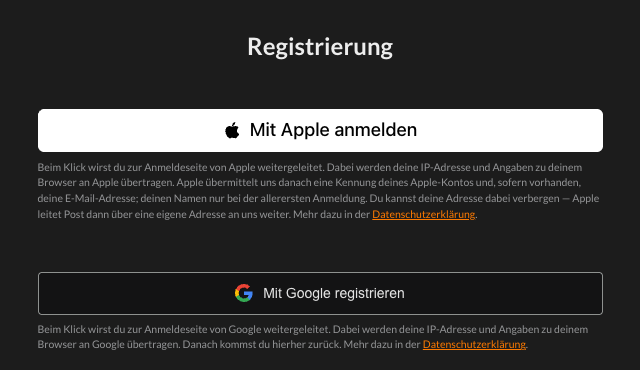
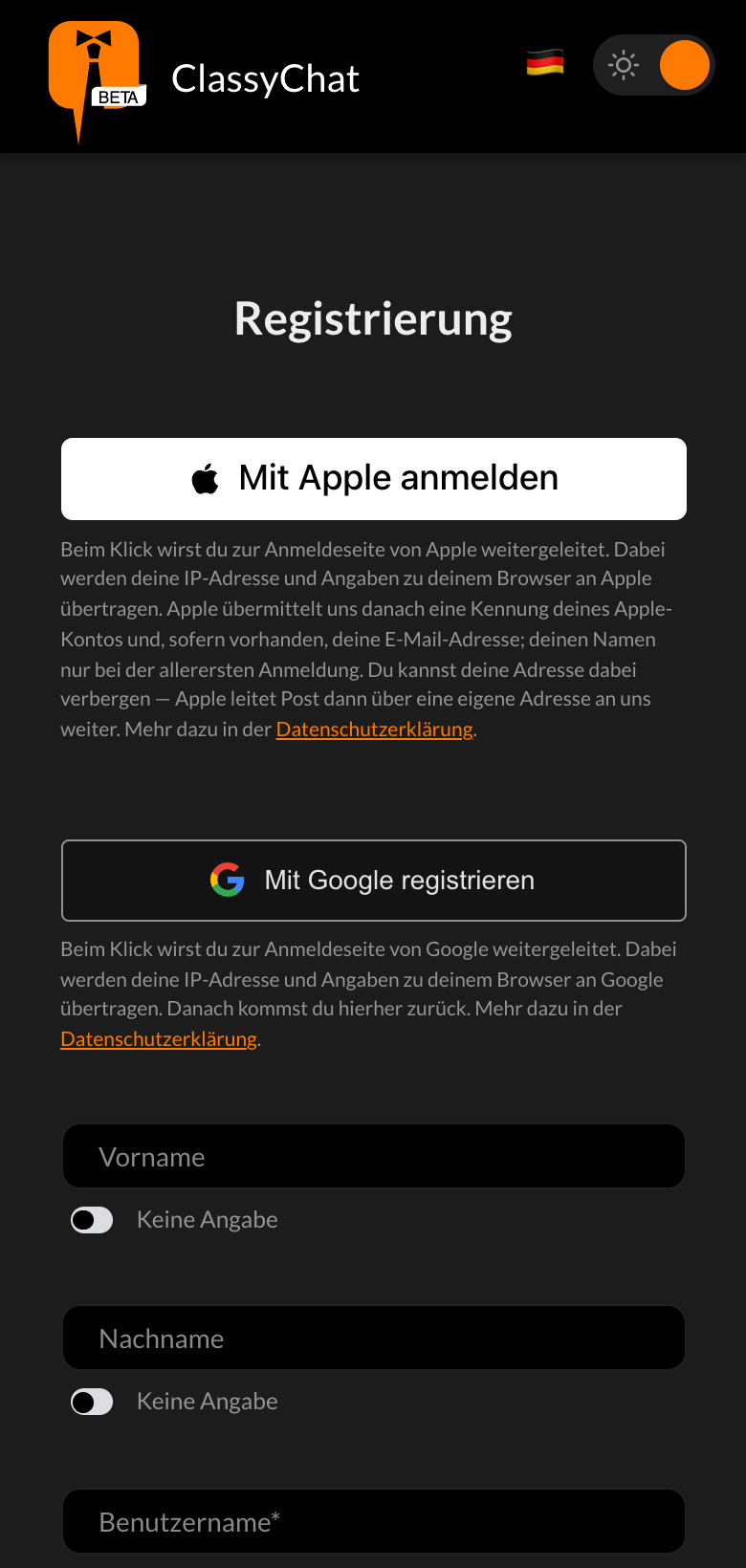
Unter jedem Knopf steht ein Hinweis zum Datenschutz. Er sagt vorab: Mit dem Tippen auf den Knopf werden Sie zu Google oder Apple weitergeleitet. Dabei sieht der Anbieter Ihre IP-Adresse und Angaben zu Ihrem Browser. Bei Apple können Sie Ihre E-Mail-Adresse verbergen. Dann leitet Apple Post über eine eigene Adresse an ClassyChat weiter.
So geht es weiter:
- Tippen Sie auf den Knopf und melden Sie sich bei Google oder Apple an. Das Fenster dazu gehört dem Anbieter und ist hier nicht abgebildet.
- Gibt es zu Ihrer Adresse noch kein ClassyChat-Konto, lädt ClassyChat Sie ein, eines zu erstellen. Sie tragen einen Anzeigenamen und Ihr Geburtsdatum ein und bestätigen die Nutzungsbedingungen und die Datenschutzerklärung. Es gilt dasselbe Mindestalter wie oben: 13 Jahre, unter 16 mit Einverständnis der Eltern.
- Ein Passwort brauchen Sie nicht. Sie können später eines setzen: Passwort vergessen, Passwort oder E-Mail ändern, Passwort setzen.
- Danach sind Sie angemeldet.
Sie haben schon ein ClassyChat-Konto
Mit Google oder Apple kommen Sie nicht von selbst in ein Konto, das Sie mit E-Mail angelegt haben. Sie verknüpfen beide einmal. Danach können Sie sich mit Google oder Apple anmelden oder wie bisher mit E-Mail und Passwort.
- Gleiche Adresse: Gehört die Adresse Ihres Google- oder Apple-Kontos schon zu einem ClassyChat-Konto, begrüßt ClassyChat Sie und bietet an, beide zu verknüpfen. Tippen Sie auf den Knopf zum Anmelden. Auf der nächsten Seite tragen Sie E-Mail-Adresse und Passwort Ihres ClassyChat-Kontos ein. Prüfen Sie die Angaben und setzen Sie das Häkchen, das die Verknüpfung bestätigt. Erst dann lässt sich der Knopf zum Anmelden und Verknüpfen antippen.
- Andere Adresse: Hat Ihr ClassyChat-Konto eine andere Adresse, lädt ClassyChat Sie ein, ein neues Konto zu erstellen. Haben Sie schon eines, tippen Sie stattdessen auf den Knopf, mit dem Sie sagen, dass Sie schon ein Konto haben. Dann verknüpfen Sie wie oben. Sonst entsteht ein zweites Konto. Das gilt auch, wenn Sie bei Apple Ihre E-Mail-Adresse verbergen: Zur Weiterleitungsadresse von Apple gibt es kein ClassyChat-Konto.
- Konto noch nicht bestätigt: Wartet das Konto noch auf seinen Code, führt ein Knopf zur Code-Eingabe. Eine E-Mail schickt er nicht, auch wenn die Seite das ankündigt. Einen neuen Code holen Sie sich dort wie oben beschrieben: auf „verifizieren“ tippen, ohne etwas einzutragen, dann den Knopf für einen neuen Code nehmen.
Welche Verknüpfungen Ihr Konto hat, sehen Sie in Ihrem Profil im Bereich „Verknüpfungen“. Dort können Sie eine Verknüpfung auch lösen. Dafür brauchen Sie eine bestätigte E-Mail-Adresse und ein Passwort.
Wenn es nicht weitergeht
- Brechen Sie die Anmeldung bei Google oder Apple ab, speichert ClassyChat nichts. Beginnen Sie dann einfach neu.
- Zwischen dem Tippen auf den Knopf und der Rückkehr zu ClassyChat dürfen höchstens zehn Minuten liegen. Sonst meldet ClassyChat, dass der Vorgang abgelaufen ist. Beginnen Sie dann neu.
- Bietet ClassyChat an, einen noch laufenden Vorgang fortzusetzen, tippen Sie auf den Knopf dazu.
- Meldet ClassyChat, dass dieser Browser die Anmeldung nicht zulässt, öffnen Sie ein normales Fenster statt eines privaten. Oder melden Sie sich mit E-Mail und Passwort an.
In der App
Bei Google öffnet die App ein Browserfenster mit der Anmeldeseite von Google, bei Apple erscheint Apples eigenes Fenster. Beide sind hier nicht abgebildet. Meldet die App, dass sich kein Browser für die Anmeldung mit Google öffnen ließ, legen Sie auf dem Gerät einen Standardbrowser fest oder melden Sie sich mit E-Mail und Passwort an.
Nicht jede App zeigt beide Knöpfe:
| Apple | ||
|---|---|---|
| Computer und Handy-Browser | ja | ja |
| App (iPhone) | ja | ja |
| App (Android) | ja | nein |
Auf einem Android-Handy ist der Apple-Knopf in der App also nicht da. Im Handy-Browser sehen Sie ihn trotzdem. Ältere Versionen der App zeigen auch den Google-Knopf nicht. Aktualisieren Sie dann die App.
Anmelden
- Öffnen Sie die Anmeldeseite. Dort steht „Anmeldung“.
- Tragen Sie Ihre E-Mail-Adresse in „E-Mail“ und Ihr Passwort in „Passwort“ ein. Tippen Sie auf „Anmelden“.
- Haben Sie sich mit Google oder Apple registriert, tippen Sie weiter unten auf „Mit Google anmelden“ oder „Mit Apple anmelden“. In der Android-App fehlt „Mit Apple anmelden“ (siehe oben). Haben Sie sich mit Apple registriert, melden Sie sich auf dem Android-Handy im Browser mit Apple an. Oder setzen Sie zuerst ein Passwort (Passwort vergessen, Passwort oder E-Mail ändern, Passwort setzen) und melden Sie sich dann in der App mit E-Mail und Passwort an.
Ganz unten auf der Seite steht „Passwort vergessen?“. Wie es dann weitergeht, steht in Passwort vergessen, Passwort oder E-Mail ändern, Passwort setzen.
Stimmen E-Mail-Adresse und Passwort nicht, erscheint eine Warnung, dass die Anmeldung fehlerhaft war. Ist Ihr Konto noch nicht bestätigt, bringt ClassyChat Sie zur Code-Eingabe (siehe oben).
Wie es nach der Anmeldung weitergeht: Sich in ClassyChat zurechtfinden.
Zustimmung zu neuen Bedingungen nach der Anmeldung
Haben Sie schon ein Konto, kann nach der Anmeldung ein Fenster mit der Überschrift „Aktualisierte Nutzungsbedingungen und Datenschutzerklärung“ erscheinen. Das gilt für jedes Konto, das den aktuellen Nutzungsbedingungen noch nicht zugestimmt hat. Wer sich neu registriert, stimmt schon im Formular zu und sieht das Fenster nicht.
Was sich an den Texten geändert hat, steht im Fenster in einer zugeklappten Box. Tippen Sie auf „Es gibt Änderungen bei den Nutzungsbedingungen und der Datenschutzerklärung. Hier einsehen“, um die Änderungen zu lesen. Das Fenster verlinkt außerdem die Nutzungsbedingungen und die Datenschutzerklärung. Im Browser öffnen sich die Links in einem neuen Tab. In der iPhone-App erscheint der Text an Stelle des Fensters; mit dem Pfeil oben links kommen Sie zurück. Unten stehen zwei Knöpfe:
- „Zustimmen“: Sie stimmen den Nutzungsbedingungen zu und bestätigen, dass Sie die Datenschutzerklärung gelesen haben. ClassyChat schließt das Fenster erst, wenn die Zustimmung gespeichert ist. Klappt es nicht, steht im Fenster: „Das hat leider nicht geklappt. Bitte versuchen Sie es erneut.“
- „Später“: Das Fenster schließt sich, ohne dass Sie zustimmen. Beim nächsten Laden von ClassyChat (in der App: beim nächsten Start) erscheint es wieder. Auch die Taste Esc schließt es auf diese Weise.
Stimmen Sie nicht zu, gilt für Sie weiter die bisherige Fassung der Nutzungsbedingungen. Mit Ihrer Zustimmung verzichten Sie auf keine Rechte aus der Zeit davor. Eine Sperre Ihres Kontos gibt es bei „Später“ nicht. Sie können ClassyChat vorerst weiter nutzen. Was gilt, wenn Sie nicht zustimmen, steht in den Nutzungsbedingungen unter „Änderungen der Nutzungsbedingungen“.
Das Fenster erscheint nicht auf den Seiten zur Anmeldung und Registrierung, beim Zurücksetzen und Ändern des Passworts, beim Abmelden und auf den Seiten der Nutzungsbedingungen, der Datenschutzerklärung und „Neuerungen“. Den Hinweis lesen Sie jederzeit im Menü (☰) unter „Neuerungen“ nach. Sind Sie Eigentümerin oder Eigentümer einer Community, kann danach ein zweites Fenster zum Auftragsverarbeitungsvertrag erscheinen, mit den Knöpfen „Annehmen“ und „Später“.
Kommen Sie wegen des Fensters nicht weiter, lesen Sie Probleme und Kontakt.
Bitte beachten Sie (Stand 24. Oktober 2026)
- Namen unter drei Zeichen (etwa „Li“) lässt das Formular nicht zu. Schalten Sie dann „Keine Angabe“ ein.
- Die Warnung bei falschen Anmeldedaten nennt einen Benutzernamen. Gemeint ist Ihre E-Mail-Adresse. Mit dem Benutzernamen aus der Registrierung melden Sie sich nicht an.
- Manche Texte der App sprechen Sie mit „du“ an, zum Beispiel die Altershinweise und die Hinweise unter den Knöpfen für Google und Apple. Das ist so gemeint.
Stand: 15. November 2026