
„Warum sind manche Dateien in der Cloud und andere im Chat? Was ist der Unterschied?“ Diese Anleitung beantwortet die Frage. Sie zeigt auch, wo Sie Ihre Dateien finden, wie Sie sie teilen und wie Sie sie löschen.
Kurz gesagt
- Chat: Eine Datei, die Sie direkt in einem Chat senden. Alle im Chat, die Nachrichten lesen dürfen, sehen sie.
- Cloud: Eine Datei, die Sie in „Meine Dateien“ hochladen. Zuerst sehen sie nur Sie und die Personen, die Ihre Community verwalten. Andere sehen sie erst, wenn Sie die Datei in einen Chat senden, sie freigeben oder in einen Ordner legen, den Sie freigegeben haben.
- In „Meine Dateien“ stehen beide Arten. Neben jeder Datei steht „CHAT“ oder „CLOUD“.
- Beide werden verschlüsselt gespeichert. Beide zählen zum Speicher Ihrer Community.
| Chat-Anhang („CHAT“) | Cloud-Datei („CLOUD“) | |
|---|---|---|
| So entsteht sie | Sie senden die Datei in einem Chat | Sie laden die Datei in „Meine Dateien“ hoch |
| Wer sie sieht | Alle im Chat, die Nachrichten lesen dürfen | Sie; andere erst nach Senden, Freigeben oder in einem Ordner, den Sie freigegeben haben |
| Personen, die die Community verwalten, aber nicht im Chat sind | sehen den Anhang nicht, nur wie viel Speicher der Chat belegt. Siehe aber „Gruppenchats“ unter der Tabelle. | können die Datei einsehen |
| Ordner und „Freigeben“ | nein, erst nach „In die Cloud übernehmen“ | ja |
| Wenn der Chat gelöscht wird | wird mitgelöscht, wenn sie nur in diesem Chat steckt | bleibt in „Meine Dateien“ |
| Verschlüsselt gespeichert | ja | ja |
Gruppenchats: Wer in Ihrer Community das Recht „Alle Chats der Community bearbeiten, löschen und betreten (dann alle Nachrichten lesbar)“ hat, kann sich selbst jedem Gruppenchat hinzufügen. Danach kann diese Person alle Nachrichten und Anhänge des Chats sehen, auch die früheren. Eine Nachricht im Chat erscheint dabei nicht. Sie erkennen den Beitritt daran, dass die Person in den Chat-Details unter „Teilnehmerinnen“ steht. Die Chat-Details öffnen Sie, indem Sie oben auf den Namen des Chats tippen. Direktchats zwischen zwei Personen sind ausgenommen.
Das Recht hat immer die Person, die die Community angelegt hat. In Schulen ist das der Schul-Admin. In den Chats, die der Einrichtungs-Assistent anlegt, ist diese Person von Anfang an Mitglied. Wer das Recht sonst noch hat, legt Ihre Community fest. Im Einrichtungs-Assistenten ist es für die Rolle „Administration“ vorausgewählt.
Was steht unter „Dateien“?
So öffnen Sie Ihre Dateien: Öffnen Sie Ihre Community. Tippen Sie unten auf das Datei-Symbol. Sie finden die Seite auch im Menü (☰) unter „Dateien“.
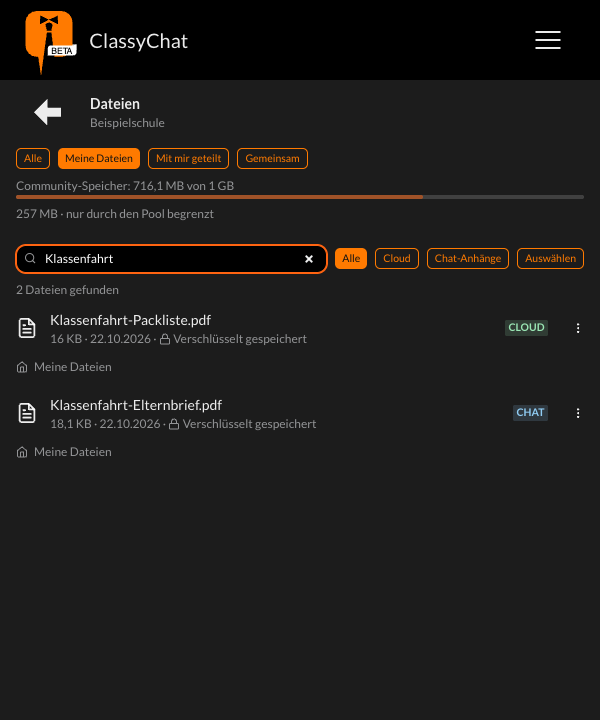
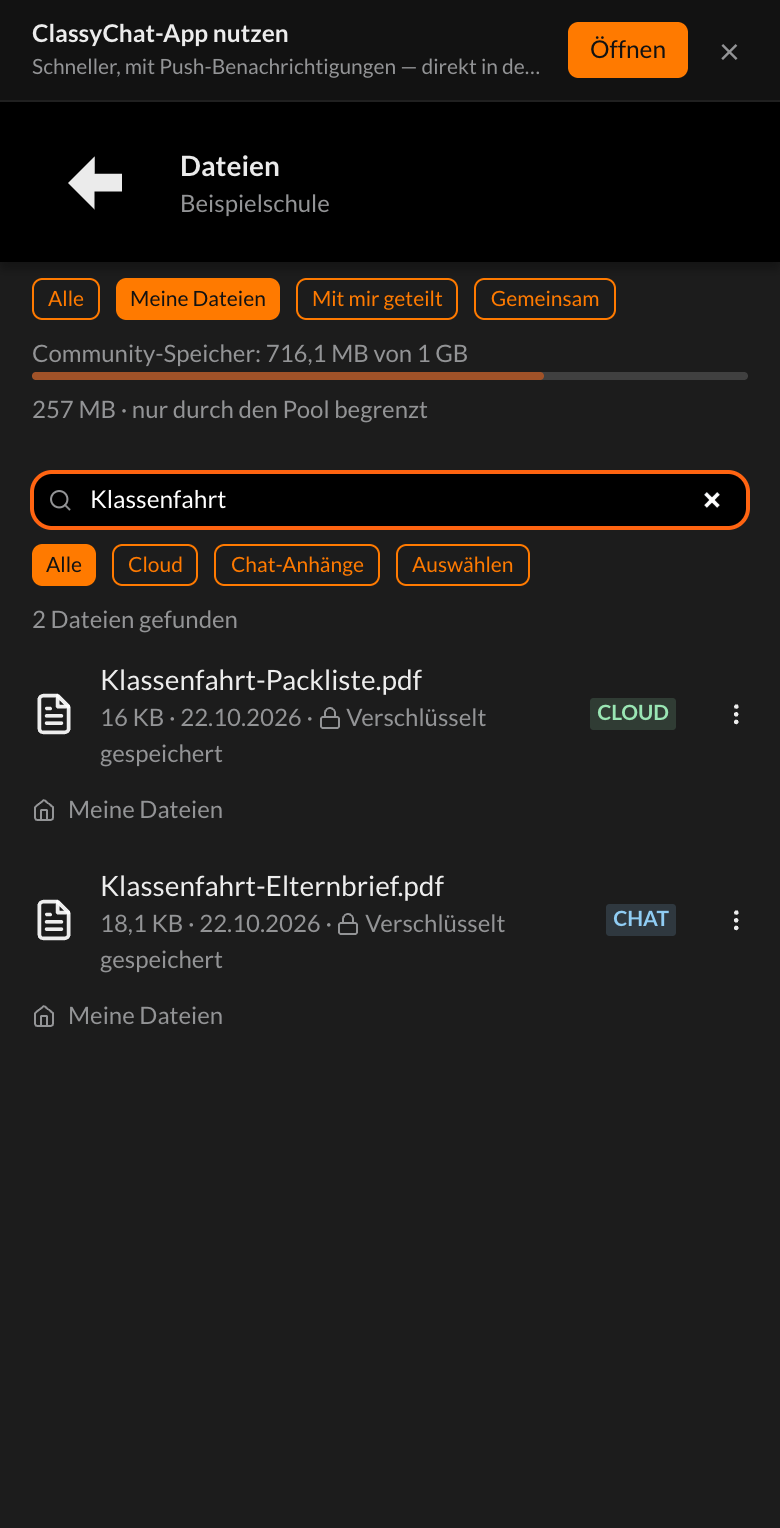
- Oben wählen Sie, was Sie sehen: „Alle“ (beim Öffnen gewählt) zeigt Ihre eigenen Dateien, was andere mit Ihnen geteilt haben, und die gemeinsamen Ordner zusammen. „Meine Dateien“ zeigt nur Ihre eigenen Dateien: die Dateien, die Sie selbst hochgeladen haben („CLOUD“), und die Anhänge, die Sie selbst in Chats gesendet haben („CHAT“). „Mit mir geteilt“ zeigt, was andere für Sie, für eine Ihrer Rollen, für einen Ihrer Chats oder für die ganze Community freigegeben haben; dort können Sie nur ansehen und herunterladen. „Gemeinsam“ zeigt die gemeinsamen Ordner, auf die Sie Zugriff haben. Mehr dazu in Gemeinsame Ordner: Dateien gemeinsam nutzen.
- Das Umschalten geht am Computer, in der App und auf dem Handy. Tippen Sie unter „Mit mir geteilt“ auf eine Datei, um sie in der Vorschau zu öffnen.
- Dateien, die andere Ihnen in einem Chat schicken, stehen nicht in „Meine Dateien“. Sie finden sie im Chat. Dateien, die andere für Sie freigegeben haben, finden Sie unter „Mit mir geteilt“ (siehe unten). Alle Anhänge eines Chats finden Sie auch in den Chat-Details: Tippen Sie oben auf den Namen des Chats, dann auf „Medien und Dateien“.
- Unter „Meine Dateien“ zeigen Sie mit „Alle“, „Cloud“ und „Chat-Anhänge“ beide Arten oder nur eine davon.
- Jede Community hat ihren eigenen Bereich. Oben auf der Seite „Dateien“ steht, welche Community gerade geöffnet ist.
- Was andere neu hochladen, anlegen oder für Sie freigeben, erscheint nicht von selbst. Tippen Sie oben rechts auf das Symbol mit den Kreispfeilen („Aktualisieren“). Es lädt die Ansicht neu, ohne die ganze Seite neu zu laden. Am Computer zeigt es beim Daraufzeigen „Aktualisieren“.
- Anhänge, die Sie vor dem Update am 22. Oktober 2026 gesendet haben, stehen nur im Chat und nicht in „Meine Dateien“.
Eine Datei aus „Meine Dateien“ in einen Chat senden
- Öffnen Sie den Chat.
- Tippen Sie links neben dem Eingabefeld auf +.
- Tippen Sie auf „Aus meinen Dateien“.
- Wählen Sie die Datei aus und tippen Sie auf „Senden“.
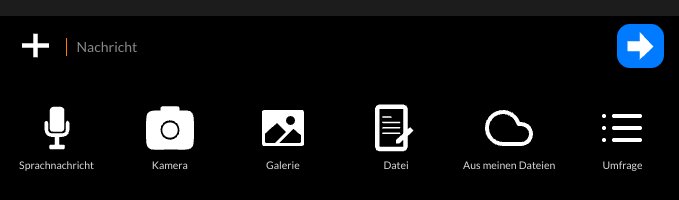
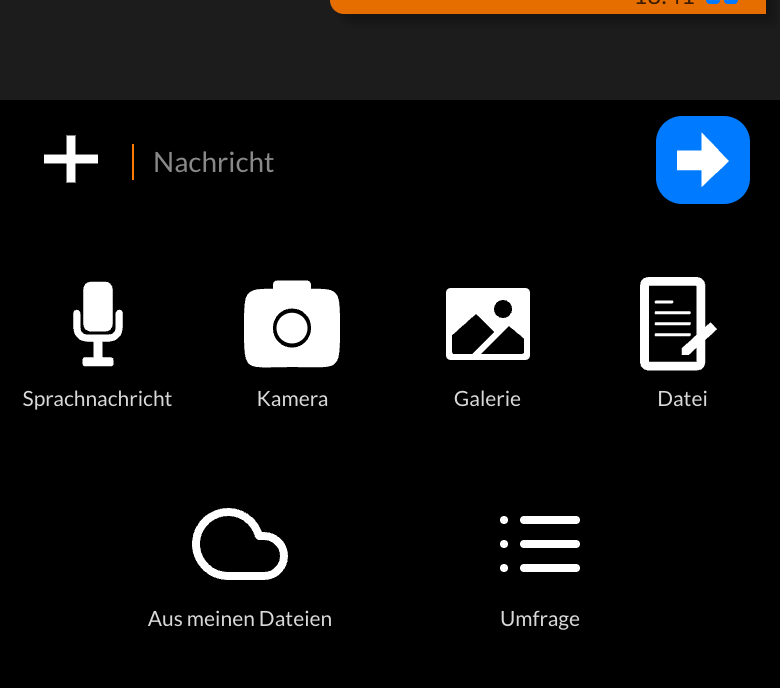
Die Datei wird dabei nicht kopiert. In „Meine Dateien“ zeigt das Menü (⋮) bei der Datei unter „Verwendet in Chats“, in welchen Chats sie steckt.
So steht die Datei direkt im Chatverlauf: Alle im Chat, die Nachrichten lesen dürfen, sehen sie, am Computer, auf dem Handy und in der App.
Wie groß eine Datei sein darf, hängt vom Gerät und vom Weg ab. Aus „Meine Dateien“ senden Sie ab der App-Version 1.0.33 auch in der App Videos und andere Dateien bis 500 MB. Bilder gehen dabei überall bis 25 MB. Die älteren Versionen 1.0.31 und 1.0.32 senden von dort nur Dateien bis 25 MB. Was zu groß ist, zeigt die Auswahl ausgegraut.
Neu hochladen in der App: Ab der App-Version 1.0.33 laden Sie Bilder bis 25 MB hoch, Videos und andere Dateien bis 500 MB. Das gilt nach „+“ für „Galerie“ und „Datei“ und in „Meine Dateien“ für „Hochladen“. Mit „Kamera“ nehmen Sie nur Fotos auf, ebenfalls bis 25 MB. Die älteren Versionen 1.0.31 und 1.0.32 laden nur Dateien bis 9 MB hoch. Sie zeigen nach „+“ und in „Meine Dateien“ bei „Hochladen“ den Hinweis „In der App können derzeit nur Dateien bis 9 MB hochgeladen werden.“ Sehen Sie diesen Hinweis, aktualisieren Sie die App.
Eine Datei oder einen Ordner freigeben
Freigeben können Sie Cloud-Dateien und Ordner. Die Datei selbst erscheint dabei nicht im Chatverlauf. Die anderen finden sie unter „Mit mir geteilt“.
- Tippen Sie in „Meine Dateien“ bei der Datei oder dem Ordner auf ⋮ und dann auf „Freigeben“.
- Wählen Sie unter „Freigeben für“, für wen: einen Chat („Chat …“), eine oder mehrere Rollen („Rollen …“), bei einem Ordner auch eine einzelne Person („Person …“) oder „Ganze Community“. Zuerst ist kein Ziel gewählt. „Freigeben“ lässt sich erst antippen, wenn Sie ein Ziel gewählt haben.
- Tippen Sie auf „Freigeben“.
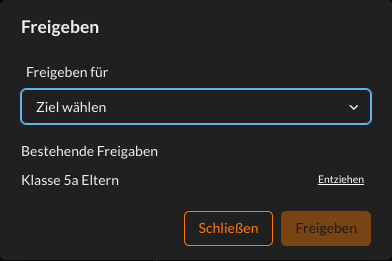
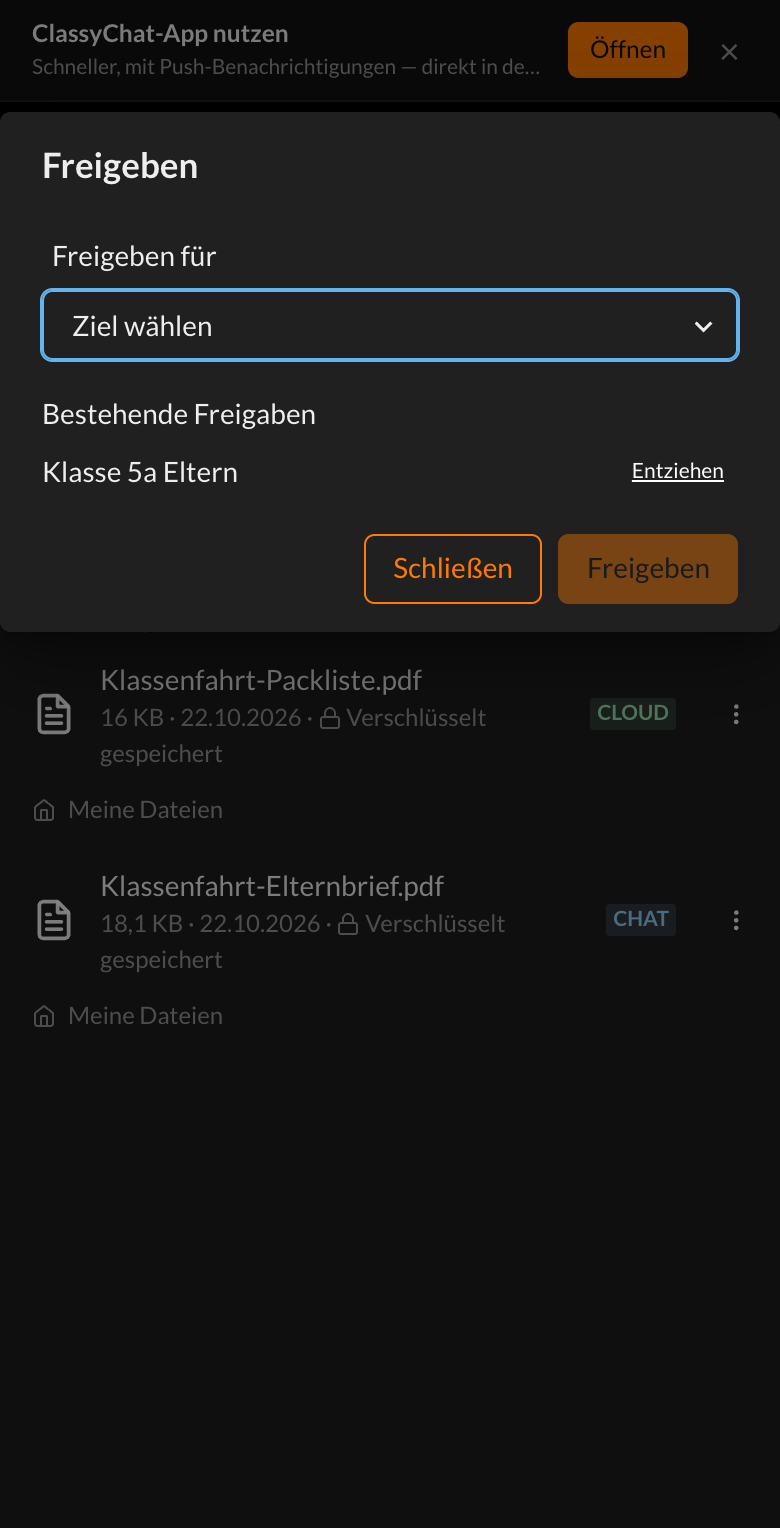
Wählen Sie einen Chat, in dem Sie schreiben dürfen, ist „Im Chat Bescheid geben“ angeschaltet. Dann geht in Ihrem Namen eine kurze Nachricht mit dem Namen der Datei oder des Ordners in den Chat. Alle im Chat, die Nachrichten lesen dürfen, bekommen sie wie jede andere Nachricht von Ihnen. Soll keine Nachricht in den Chat gehen, schalten Sie das Häkchen ab. Die Freigabe sehen die Mitglieder dann trotzdem unter „Mit mir geteilt“.
Unter „Bestehende Freigaben“ stehen alle Freigaben der Datei oder des Ordners. Mit „Entziehen“ beenden Sie eine Freigabe. Eine Nachricht von „Im Chat Bescheid geben“ bleibt dabei mit dem Namen der Datei oder des Ordners im Chat stehen.
Sie können auch „Ganze Community“ wählen. Dann sehen alle Mitglieder der Community die Datei unter „Mit mir geteilt“ und können sie herunterladen. ClassyChat warnt Sie davor und fragt zur Bestätigung eine Rechenaufgabe, zum Beispiel „Wie viel ist 7 + 12?“ Bei einer falschen Antwort steht dort „Das stimmt noch nicht.“ Erst nach der richtigen Summe wird „Freigeben“ frei. Bei einem Ordner gilt die Warnung auch für alles, was Sie später hineinlegen. Wählen Sie „Rollen …“, stellt ClassyChat dieselbe Rechenaufgabe, sobald Sie eine Rolle angekreuzt haben.
Geben Sie einen Ordner frei, sehen die Mitglieder des Chats alles darin, auch in Unterordnern. Das gilt auch für Dateien, die Sie später in diesen Ordner hochladen, verschieben oder aus dem Chat übernehmen.
Die Mitglieder des Chats finden die Freigaben überall unter „Dateien“ → „Mit mir geteilt“. Gemeinsame Ordner, die für den Chat freigegeben sind, stehen unter „Dateien“ → „Gemeinsam“. Am Computer gibt es außerdem eine Liste nur für diesen Chat: Chat öffnen, das Menü (☰) über der Chatliste öffnen, dann „Freigegebene Dateien“.
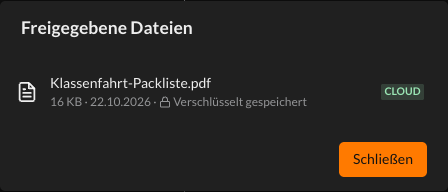
Bitte beachten Sie (Stand 15. November 2026):
- Die Liste „Freigegebene Dateien“ im Menü gibt es zurzeit nur bei einem breiten Fenster (ab 1280 Pixeln), also meist nur am Computer. In der App, auf dem Handy und auf den meisten Tablets fehlt dieser Eintrag. Dort finden Sie die Freigaben unter „Dateien“ → „Mit mir geteilt“.
- Am 22. und 23. Oktober 2026 war beim Freigeben „Ganze Community“ vorausgewählt, und andere sahen solche Freigaben nicht. Seitdem sehen alle Mitglieder der Community sie unter „Mit mir geteilt“. Haben Sie in dieser Zeit etwas freigegeben, öffnen Sie bei jeder Datei und jedem Ordner, die Sie freigegeben haben, ⋮ → „Freigeben“ und sehen Sie unter „Bestehende Freigaben“ nach. Steht dort „Ganze Community“ und soll das nicht so sein, tippen Sie auf „Entziehen“. Wer die Datei schon heruntergeladen hat, behält seine Kopie.
- Mehrere Chats können gleich heißen, zum Beispiel „Lehrkräfte“ in jeder Klasse. In der Liste steht die Klasse nicht dabei. Senden Sie die Datei in diesem Fall lieber direkt im richtigen Chat.
Einen Chat-Anhang in die Cloud übernehmen
Ein Chat-Anhang lässt sich nicht freigeben und nicht in einen Ordner legen. Dafür machen Sie ihn zur Cloud-Datei:
- Tippen Sie in „Meine Dateien“ beim Chat-Anhang auf ⋮.
- Tippen Sie auf „In die Cloud übernehmen“.
- Wählen Sie einen Ordner oder „Alle Dateien (Wurzel)“ und tippen Sie auf „In die Cloud übernehmen“.
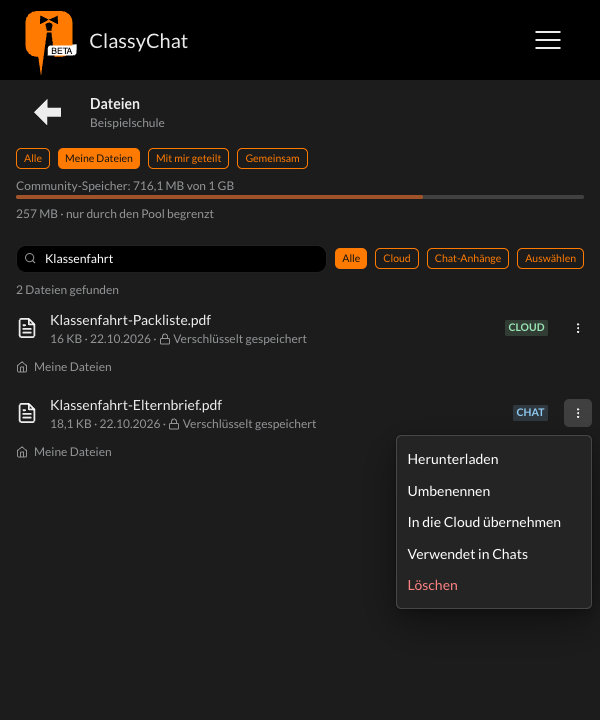
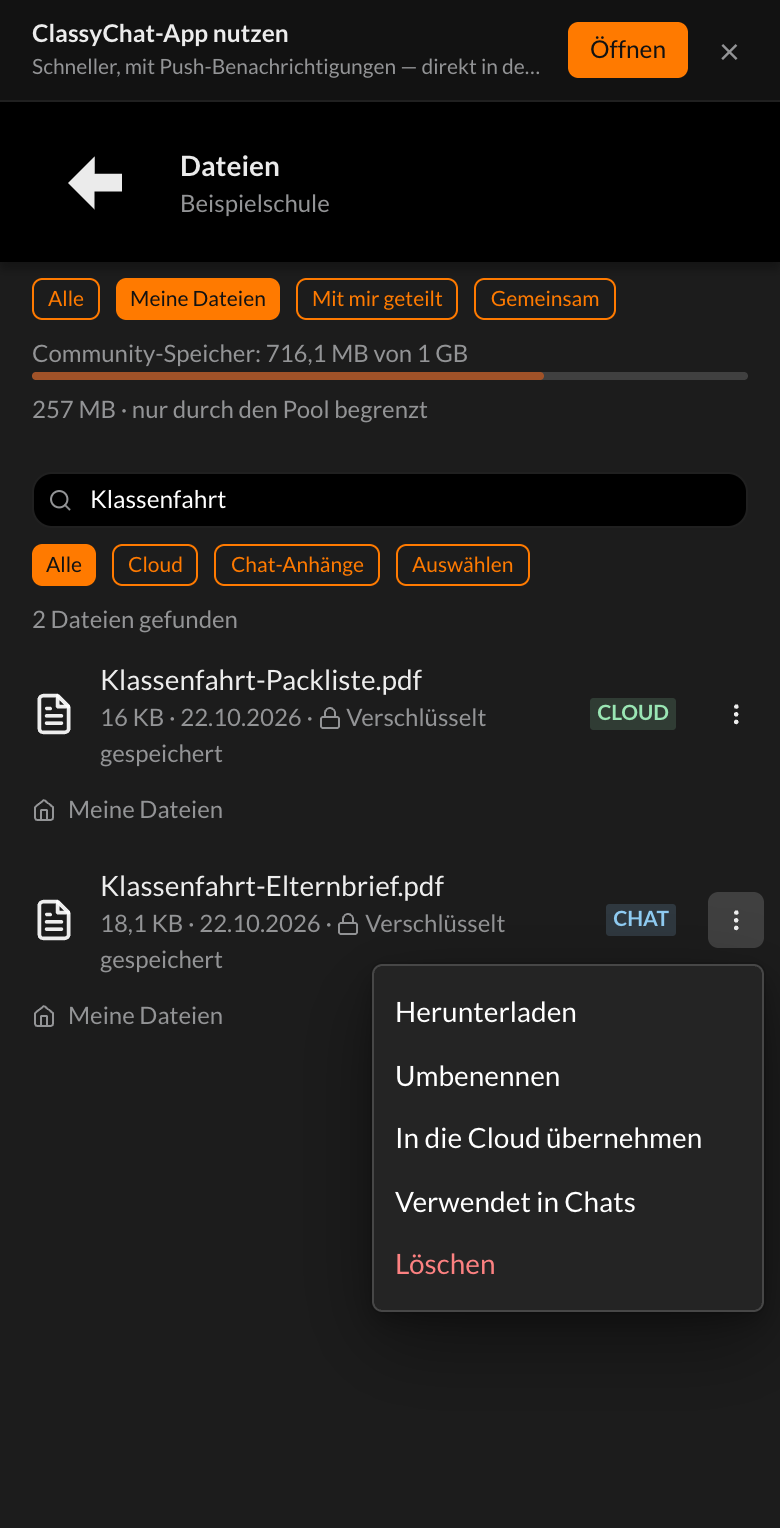
Die Datei bleibt im Chat sichtbar. Neben ihr steht danach „CLOUD“. Das lässt sich nicht rückgängig machen. Ab dann können auch die Personen, die Ihre Community verwalten, die Datei einsehen. Wählen Sie einen Ordner, den Sie freigegeben haben, sehen die Datei außerdem alle, für die dieser Ordner freigegeben ist.
Dateien löschen
- In „Meine Dateien“ löschen: Tippen Sie bei der Datei auf ⋮ und dann auf „Löschen“. ClassyChat sagt Ihnen vorher, in wie vielen Chats die Datei verwendet wird. Gelöscht ist sie dann endgültig. Einen Papierkorb gibt es nur in gemeinsamen Ordnern. Danach sehen die anderen im Chat nur noch einen Hinweis, dass die Datei gelöscht wurde. Das gilt für Cloud-Dateien und Chat-Anhänge. Der Speicher wird frei.
- Nachricht im Chat löschen: Der Anhang verschwindet aus dem Chat. Er bleibt aber in „Meine Dateien“ und belegt weiter Speicher. Löschen Sie ihn dort, wenn Sie ihn nicht mehr brauchen. Dasselbe gilt, wenn ClassyChat eine Nachricht nach 365 Tagen automatisch entfernt.
- Wenn ein Chat gelöscht wird: ClassyChat löscht die Chat-Anhänge mit, die nur in diesem Chat stecken. Cloud-Dateien bleiben. Wichtige Anhänge übernehmen Sie deshalb in die Cloud.
- Personen mit dem Recht, Dateien anderer zu löschen (zum Beispiel Admins), können auch Ihre Dateien löschen.
- Werden Sie aus der Community entfernt, löscht ClassyChat alle Ihre Dateien in „Meine Dateien“ in dieser Community. Dateien, die Sie in einem gemeinsamen Ordner abgelegt haben, bleiben dort; sie gehören der Community.
- Anhänge, die Sie vor dem Update am 22. Oktober 2026 gesendet haben, verschwinden mit ihrer Nachricht.
Speicher
Oben auf der Seite „Dateien“ steht der Speicher Ihrer Community, zum Beispiel „Community-Speicher: 607,1 MB von 1 GB“. Den Speicher teilen sich alle Mitglieder. Die Zeile darunter zeigt, wie viel davon Ihre Dateien belegen. Hat Ihre Community für Sie eine eigene Grenze festgelegt, steht sie dort auch.
- Chat-Anhänge und Cloud-Dateien zählen gleich.
- In einem gemeinsamen Ordner steht stattdessen „Gemeinsamer Ordner: … von … belegt“. Was dort liegt, zählt zum Speicher-Deckel des Ordners und nicht zu Ihrem persönlichen Anteil. Zum Speicher der Community zählt es trotzdem.
- Senden Sie eine Datei mit „Aus meinen Dateien“ in mehrere Chats, zählt sie nur einmal. Laden Sie sie jedes Mal neu mit „+“ hoch, zählt jede Kopie.
- Ist der Speicher voll, löschen Sie Dateien, die Sie nicht mehr brauchen. Oder wenden Sie sich an die Verwaltung Ihrer Schule.
Verschlüsselt gespeichert
In „Meine Dateien“ steht bei jeder Datei ein Schloss mit „Verschlüsselt gespeichert“. Das gilt für Chat-Anhänge und Cloud-Dateien, die seit dem Update am 22. Oktober 2026 hochgeladen wurden. Die Dateien laufen über die Server von ClassyChat und werden dort verschlüsselt im Dateispeicher abgelegt.
Stand: 15. November 2026