
Mit ClassyChat schicken Sie Fotos, Dateien und Sprachnachrichten in einen Chat. Diese Anleitung zeigt den Weg am Computer, im Handy-Browser und in der App. Sie sagt auch, wie groß eine Datei sein darf und was Sie tun, wenn etwas nicht klappt.
Kurz gesagt
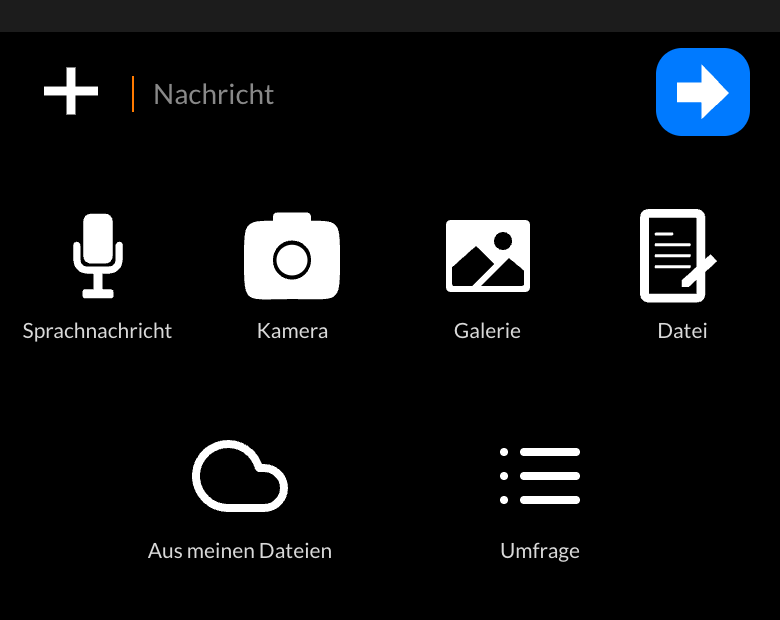
- Tippen Sie links neben dem Eingabefeld auf +. Dort stehen die Kacheln „Sprachnachricht“, „Kamera“, „Galerie“, „Datei“, „Aus meinen Dateien“ und „Umfrage“.
- Neue Fotos und Dateien landen zuerst in einer Auswahl. Dort prüfen Sie alles. Gesendet wird erst, wenn Sie auf den Pfeil rechts tippen.
- Sie können bis zu 12 Dateien auf einmal wählen.
- Alle im Chat, die Nachrichten lesen dürfen, sehen die Anhänge. Ihre eigenen Anhänge stehen außerdem in Ihren „Meine Dateien“. Wo Dateien liegen und wie Sie sie teilen, steht in Dateien: Cloud oder Chat?.
- Anhänge senden Sie nur in Chats, in denen Sie schreiben dürfen. Das steht in Nachrichten schreiben, beantworten, bearbeiten und löschen.
Das Feld nach „+“
Öffnen Sie den Chat. Tippen Sie links neben dem Eingabefeld auf +. Darunter erscheinen die Kacheln.
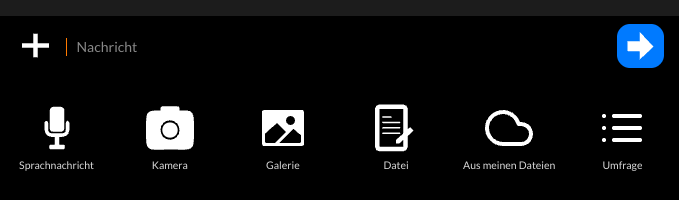
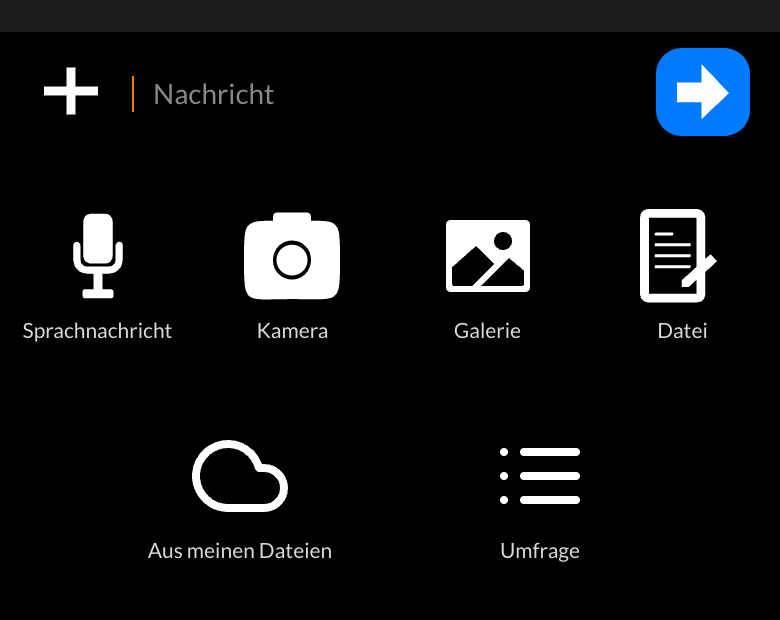
- Sprachnachricht: nimmt Ihre Stimme auf. Eine Aufnahme dauert höchstens eine Minute.
- Kamera: macht ein Foto.
- Galerie: wählt Fotos von Ihrem Gerät. Am Computer und im Handy-Browser lassen sich auch Videos wählen. Ab der App-Version 1.0.33 zeigt „Galerie“ in der App auch Videos. Die älteren Versionen 1.0.31 und 1.0.32 zeigen dort nur Fotos. Ein Video senden Sie in diesen Versionen über „Datei“.
- Datei: wählt Dateien jeder Art von Ihrem Gerät, zum Beispiel PDF, Word oder Tabellen.
- Aus meinen Dateien: sendet eine Datei, die schon in „Meine Dateien“ liegt. Das beschreibt Dateien: Cloud oder Chat?.
- Umfrage: startet eine Umfrage. Das erklärt diese Anleitung nicht. Die Kachel fehlt, solange eine Auswahl mit Dateien offen ist.
Wenn Kacheln fehlen:
- Hat Ihre Schule das Hochladen von Dateien für Sie gesperrt, steht im Feld nach „+“ nur ein Hinweis darauf. Die Umfrage bleibt möglich. Wenden Sie sich dann an die Verwaltung Ihrer Schule.
- Öffnen Sie ClassyChat in UntisMobile unter Android, fehlen Kamera, Mikrofon und Dateien. Statt der Kacheln steht dort ein Hinweis, dass Sie für Fotos, Sprachnachrichten und Anhänge die ClassyChat-App nutzen sollen. Ein Knopf kopiert den Link zum Play Store. Öffnen Sie ClassyChat stattdessen in der ClassyChat-App oder in Ihrem Browser, wenn Sie Anhänge senden wollen. Wie das geht, steht in App installieren oder im Browser öffnen.
Fotos und Dateien senden
- Tippen Sie auf +.
- Tippen Sie auf „Galerie“ für Fotos oder auf „Datei“ für alle anderen Dateien. Es öffnet sich die Auswahl Ihres Geräts. Wählen Sie dort eine oder mehrere Dateien.
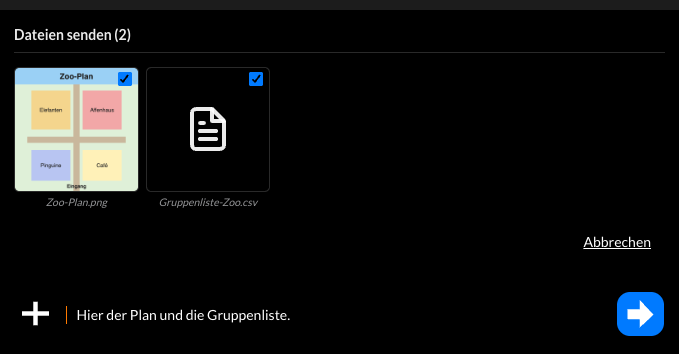
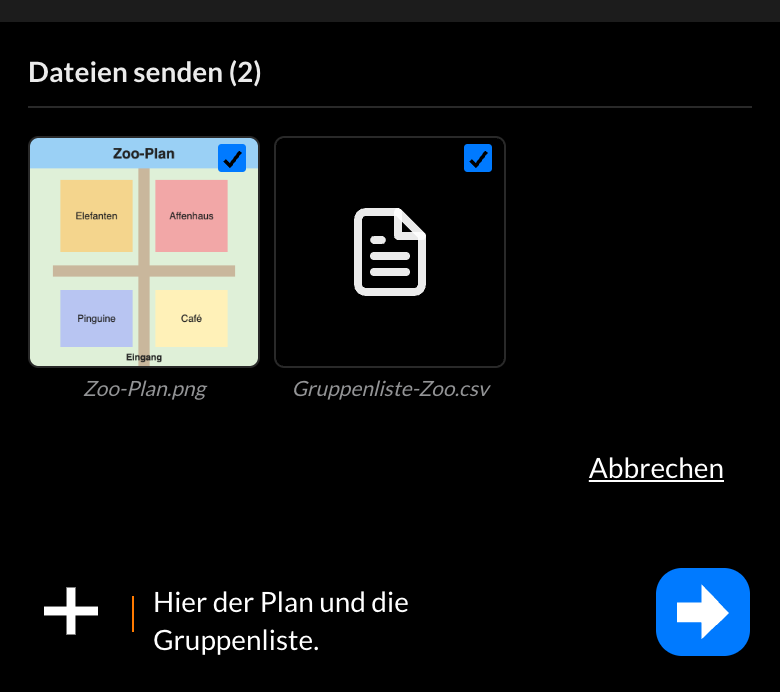
- ClassyChat zeigt Ihre Auswahl: oben „Dateien senden (2)“, darunter eine Kachel je Datei mit dem Dateinamen.
- Prüfen Sie die Kacheln. Jede Kachel hat ein Häkchen. Tippen Sie auf die Kachel, verschwindet das Häkchen, und die Datei geht nicht mit. Noch ein Tipp setzt das Häkchen wieder. Mit „Abbrechen“ verwerfen Sie die ganze Auswahl.
- Möchten Sie etwas dazu schreiben, tippen Sie es ins Eingabefeld. Der Text erscheint unter den Anhängen. Er darf höchstens 1024 Zeichen lang sein. Ist er länger, sendet ClassyChat die letzte Datei der Auswahl nicht, die anderen gehen ohne Text hinaus, und Ihr Text ist danach weg. Schreiben Sie längere Texte deshalb als eigene Nachricht, vor oder nach den Anhängen.
- Tippen Sie auf den Pfeil rechts, um zu senden.
Möchten Sie noch eine Datei hinzufügen, tippen Sie vor dem Senden noch einmal auf +. Die neue Datei kommt zur Auswahl dazu.
Am Computer können Sie Dateien auch in den Chat ziehen. Dabei erscheint der Hinweis „Dateien hier ablegen, um sie anzuhängen“. Lassen Sie die Dateien los, landen sie in derselben Auswahl.
Wählen Sie am Computer oder im Handy-Browser mehr als 12 Dateien, meldet ClassyChat: „Maximal 12 Dateien pro Auswahl. Es werden die ersten 12 übernommen.“ In der App übernimmt ClassyChat höchstens 12 und meldet das kurz. Senden Sie den Rest in einer zweiten Nachricht.
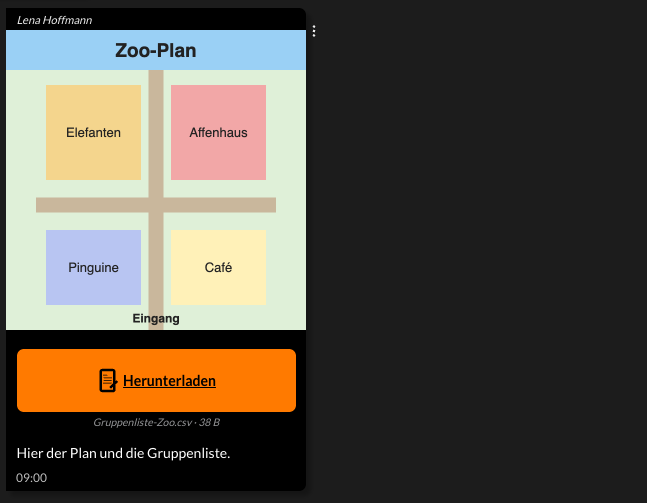
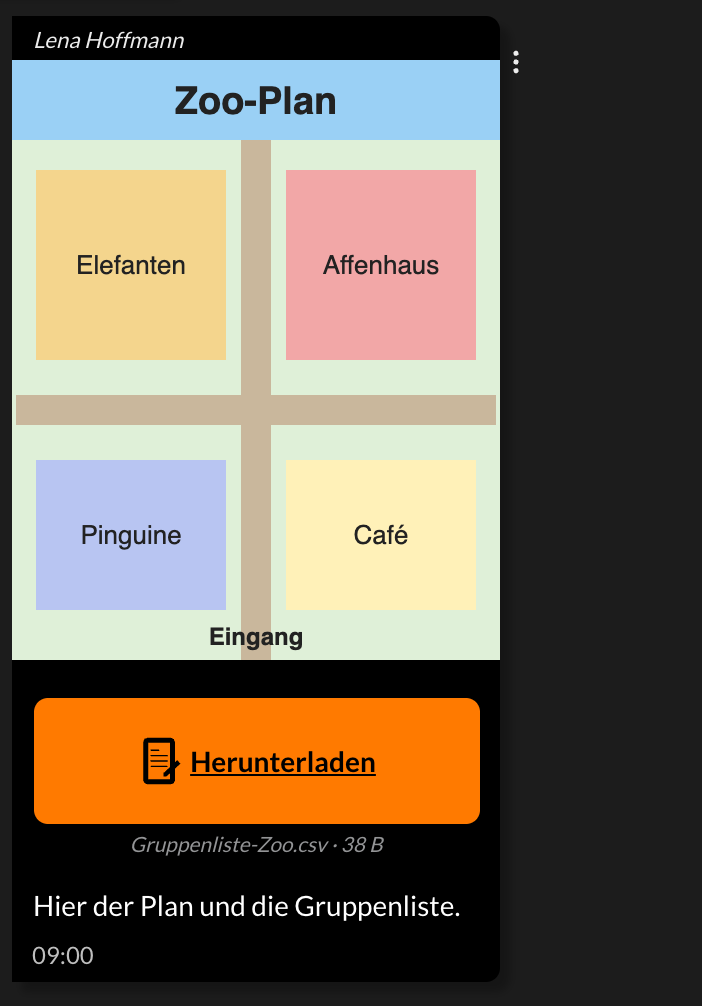
So sieht Ihre Nachricht danach im Chat aus:
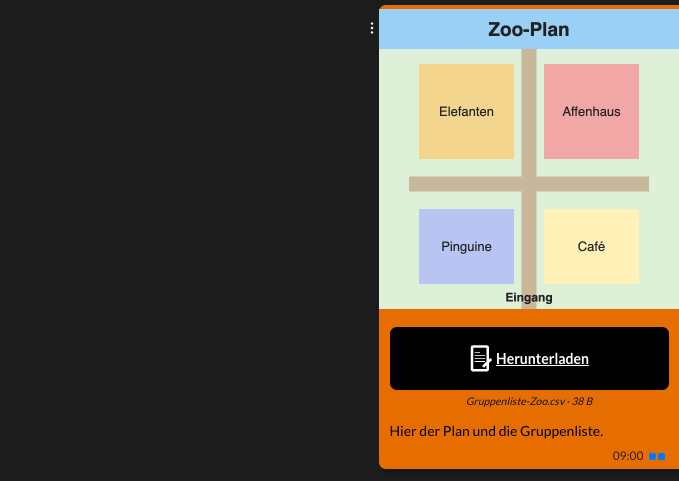
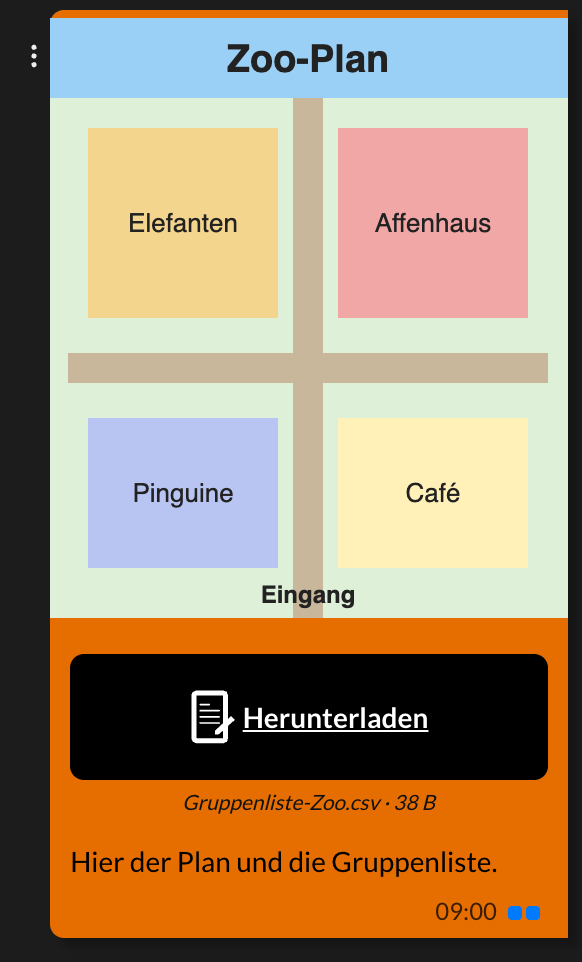
Fotos sehen die anderen direkt im Chat, Videos mit einem Startbild (ein Tipp spielt sie ab), Audiodateien mit einer Abspielleiste. Andere Dateien erscheinen als Kachel mit dem Dateinamen und der Größe. Mit „Herunterladen“ speichern sie die Datei.
Die Dateien sind danach auch in „Meine Dateien“ bei Ihnen, als „CHAT“-Datei. Sie zählen zum Speicher Ihrer Community. Mehr dazu in Dateien: Cloud oder Chat?.
Welche Dateien gehen?
- Die meisten gängigen Dateitypen gehen: Fotos, Videos, Audiodateien, PDF, Office-Dateien, Tabellen, Texte und ZIP-Dateien.
- Fotos, die sehr groß sind (mehr als 4096 Pixel an der langen Seite oder mehr als 20 MB), verkleinert ClassyChat vor dem Senden. In der App gilt vorher ab der Version 1.0.33 die Grenze von 25 MB für Bilder, in den älteren Versionen 1.0.31 und 1.0.32 die von 9 MB (siehe „Wie groß darf eine Datei sein?“). Das Foto bleibt gut erkennbar. Fotos vom iPhone im Format HEIC wandelt ClassyChat in das übliche Format JPEG um.
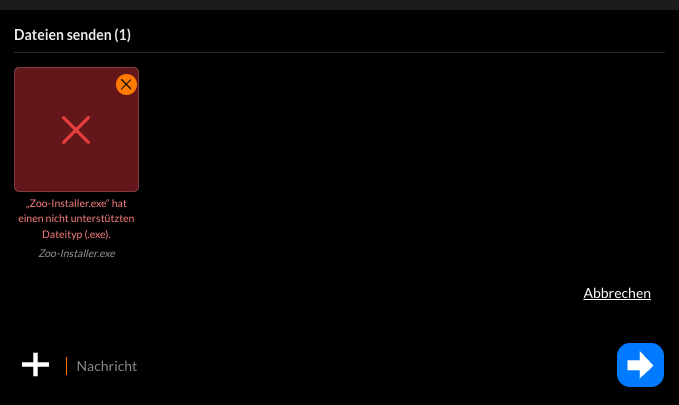
- Programme, Skripte und einige andere Dateien sind gesperrt, zum Beispiel „.exe“, Webseiten („.html“) und SVG-Grafiken („.svg“). Auch Office-Dateien mit Makros gehen nicht. Die Kachel zeigt dann ein rotes Kreuz und den Grund. Eine solche Datei geht nicht mit, die anderen Dateien der Auswahl schon.
Wie groß darf eine Datei sein?
Das hängt vom Gerät und vom Weg ab.
| Weg | Grenze |
|---|---|
| Aus „Meine Dateien“ senden | Fotos bis 25 MB. Videos und andere Dateien bis 500 MB, im Browser und ab der App-Version 1.0.33; in älteren App-Versionen bis 25 MB |
| Neu hochladen in der App („Kamera“, „Galerie“, „Datei“) | ab der App-Version 1.0.33 Fotos bis 25 MB, Videos und andere Dateien bis 500 MB; in 1.0.31 und 1.0.32 nur bis 9 MB |
| Neu hochladen im Browser | Fotos bis 100 MB, sehr große verkleinert ClassyChat vor dem Senden; Videos und andere Dateien bis 500 MB |
Ältere App-Versionen (vor 1.0.33) zeigen nach „+“ einen Hinweis auf 9 MB. Sehen Sie ihn, aktualisieren Sie die App.
Die App meldet es kurz, wenn Sie eine zu große Datei wählen, und übernimmt sie nicht. Mehr zu den Größen steht in Dateien: Cloud oder Chat?.
Ist eine Datei zu groß, nennt ClassyChat im Browser die Grenze in der Kachel. Ist der Speicher voll, Ihr eigener Anteil oder der Ihrer Community, meldet ClassyChat das beim Senden. Löschen Sie dann Dateien, die Sie nicht mehr brauchen, oder wenden Sie sich an die Verwaltung Ihrer Schule.
Ein Foto mit der Kamera machen
- Tippen Sie auf + und dann auf „Kamera“.
- Am Computer und in der App fragt Ihr Gerät beim ersten Mal, ob ClassyChat die Kamera nutzen darf. Erlauben Sie es.
- Machen Sie das Foto. Am Computer öffnet sich dazu ein Fenster mit dem Kamerabild und einem Knopf zum Auslösen. Im Handy-Browser öffnet sich die Auswahl Ihres Handys mit der Kamera. In der App öffnet sich die Kamera Ihres Handys.
- Das Foto landet in der Auswahl „Dateien senden“. Prüfen Sie es und senden Sie es wie oben.
Zeigt ClassyChat am Computer statt der Kamera eine Meldung, dass der Zugriff verweigert oder nicht verfügbar ist, prüfen Sie die Berechtigungen. Im Browser stehen sie in den Einstellungen für diese Seite. Die App meldet eine fehlende Berechtigung kurz und in englischer Sprache. In der App stehen die Berechtigungen in den Einstellungen Ihres Handys unter „ClassyChat“.
Eine Sprachnachricht aufnehmen
- Tippen Sie auf + und dann auf „Sprachnachricht“.
- Beim ersten Mal fragt Ihr Gerät, ob ClassyChat das Mikrofon nutzen darf. Erlauben Sie es.
- Die Aufnahme beginnt sofort. Die Kachel zeigt, wie lange sie schon läuft. Nach einer Minute endet die Aufnahme von selbst.
- Tippen Sie noch einmal auf die Kachel, um die Aufnahme zu beenden.
- Die Aufnahme erscheint in der Auswahl „Dateien senden“. Dort können Sie sie über eine Abspielleiste anhören. Nehmen Sie das Häkchen weg oder tippen Sie auf „Abbrechen“, wenn Sie sie nicht senden möchten.
- Tippen Sie auf den Pfeil rechts, um zu senden.
Die Aufnahme geht als Audiodatei in den Chat. Die anderen spielen sie dort ab. Zeigt ClassyChat eine Meldung, dass der Zugriff auf das Mikrofon verweigert oder nicht verfügbar ist, prüfen Sie die Berechtigungen wie bei der Kamera. In der App läuft die Aufnahme über die App selbst. Kann die App nicht aufnehmen, zum Beispiel während eines Telefonats, meldet sie das kurz.
Das Hochladen abbrechen
Große Dateien brauchen etwas Zeit. Solange eine Datei hochgeladen wird, zeigt ClassyChat neben der Uhrzeit den Fortschritt in Prozent. Lassen Sie ClassyChat so lange geöffnet. Schließen Sie das Fenster vorher, kommt die Datei nicht an, und Sie müssen sie neu senden.
In der App lädt ClassyChat Videos und andere Dateien über 25 MB direkt hoch und zeigt dazu oben ein Band. Auf einem Android-Handy bleiben Sie dabei in der App. Sperren Sie das Handy nicht, sonst bricht das Hochladen ab. Wechseln Sie auch nicht in eine andere App. Ist das Hochladen abgebrochen, tippen Sie auf den Knopf unter der Nachricht, um sie noch einmal zu senden. Auf dem iPhone läuft das Hochladen im Hintergrund weiter. Wischen Sie die App dabei nicht weg.
- Eine einzelne Datei: Neben dem Fortschritt steht ein Knopf zum Abbrechen. Tippen Sie darauf, wird das Hochladen beendet und nichts gesendet. Die Nachricht verschwindet aus Ihrem Chat.
- Mehrere Dateien: ClassyChat lädt sie nacheinander hoch. Jede steht zuerst als eigene Nachricht mit ihrem Fortschritt und einem Knopf zum Abbrechen. Der Knopf stoppt nur diese Datei; die übrigen gehen trotzdem hinaus und bleiben dann einzelne Nachrichten. Sobald die letzte Datei startet, fasst ClassyChat alle zu einer Nachricht zusammen. Darunter steht nur noch ihr Fortschritt, ohne Knopf zum Abbrechen.
Kommt die Nachricht nicht an, weil die Verbindung abbricht, zeigt ClassyChat ein rotes Kästchen und einen Hinweis. Tippen Sie auf den Knopf unter der Nachricht, um es noch einmal zu versuchen. Das steht auch in Nachrichten schreiben, beantworten, bearbeiten und löschen. Steht eine Nachricht danach doppelt im Chat, löschen Sie eine davon.
In der App
In der App öffnen „Kamera“, „Galerie“ und „Datei“ die Fenster Ihres Handys. Wie sie aussehen, hängt von Ihrem Handy ab und steht hier nicht. Die Sprachaufnahme läuft ohne eigenes Fenster; die Kachel zeigt die Zeit. Beim ersten Mal fragt das Handy nach den Berechtigungen für Kamera, Fotos und Mikrofon. Lehnen Sie eine Frage ab, können Sie die Berechtigung später in den Einstellungen Ihres Handys unter „ClassyChat“ erteilen.
Ab der App-Version 1.0.33 gelten diese Grenzen für alles, was Sie in der App neu hochladen: Bilder bis 25 MB, Videos und andere Dateien bis 500 MB. Das gilt für iPhone und Android. Zeigt Ihre App nach „+“ einen Hinweis auf 9 MB, ist sie älter als 1.0.33. Aktualisieren Sie dann die App.
Stand: 15. November 2026