
Diese Anleitung zeigt Ihnen vier Dinge: eine Nachricht schreiben, auf eine Nachricht antworten, einen Tippfehler verbessern und eine Nachricht löschen. Die Bilder zeigen eine Beispielgruppe „Elternabend Planung“ mit erfundenen Nachrichten. Unter jedem Bild steht, ob es den Computer oder den Handy-Browser zeigt. In der App sieht es aus wie im Handy-Browser.
Wo Sie schreiben dürfen
Sie schreiben nur in Chats, in denen Sie das Recht dazu haben. Die Schule legt das für jeden Chat fest. Bei einer Gruppe legen es die Personen fest, die die Gruppe verwalten.
- Sie dürfen schreiben: Unten im Chat steht das Eingabefeld.
- Sie dürfen nicht schreiben: Statt des Eingabefelds sehen Sie einen Hinweis mit einem Schloss. Dann können Sie in diesem Chat nichts senden.
Standardmäßig lesen zum Beispiel Erziehungsberechtigte im Klassenchat „Elternmitteilungen“ nur. Schülerinnen und Schüler lesen im Klassenchat „Schülerinnen und Schüler“ nur, außer sie sind Klassensprecherin oder Klassensprecher. Mehr dazu steht auf den Seiten ClassyChat für Erziehungsberechtigte und ClassyChat für Schülerinnen und Schüler. Ihre Schule kann das ändern. Fehlt Ihnen ein Recht, fragen Sie in Ihrer Schule nach.
Auch ob Sie Ihre eigenen Nachrichten bearbeiten und löschen dürfen, wird für jeden Chat festgelegt. Fehlt Ihnen das Recht, fehlt im Menü der Nachricht „bearbeiten“ oder „löschen“.
Auch das Lesen ist ein eigenes Recht. Dürfen Sie in einem Chat nicht lesen, sehen Sie dort statt der Nachrichten einen Hinweis darauf. Dürfen Sie trotzdem schreiben, bleibt das Eingabefeld da, aber auch Ihre eigenen Nachrichten werden Ihnen dann nicht angezeigt. Fragen Sie in diesem Fall in Ihrer Schule nach.
Eine Nachricht schreiben
- Öffnen Sie den Chat. Wie Sie Ihre Chats finden, steht in Sich in ClassyChat zurechtfinden.
- Tippen Sie unten in das Feld „Nachricht“ und schreiben Sie Ihren Text.
- Tippen Sie rechts auf den Pfeil („Senden“).


Die gesendete Nachricht steht danach rechts im Chat, mit der Uhrzeit. Daneben sehen Sie kleine Zeichen. Sie zeigen, wie weit die Nachricht ist.

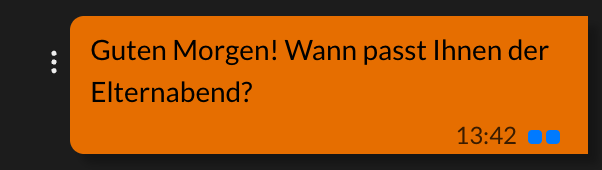
Ältere Nachrichten lädt ClassyChat nach, wenn Sie im Chat nach oben scrollen. Oben dreht sich dann kurz ein Ladekreis.
Die Eingabetaste:
- Am Computer im Browser sendet die Eingabetaste (Enter). Für eine neue Zeile halten Sie die Umschalttaste und drücken Enter. Mit Strg und Enter senden Sie ebenfalls, außer bei offener Emoji-Liste (siehe unten).
- Auf dem Handy und in der App macht Enter eine neue Zeile. Gesendet wird nur mit dem Pfeil.
- Emojis beim Tippen am Computer: Tippen Sie nach einem Leerzeichen einen Doppelpunkt und gleich danach Buchstaben, etwa „:D“, öffnet sich über dem Feld eine Liste mit Emojis. Solange sie offen ist, sendet Enter nicht, auch nicht mit Strg oder Umschalt: Enter setzt dann das markierte Emoji an die Stelle von „:D“. Möchten Sie den Text so senden, wie er ist, drücken Sie vorher Esc. Die Liste schließt sich, und Ihr Text bleibt stehen. Der Pfeil sendet den Text auch bei offener Liste so, wie er ist.
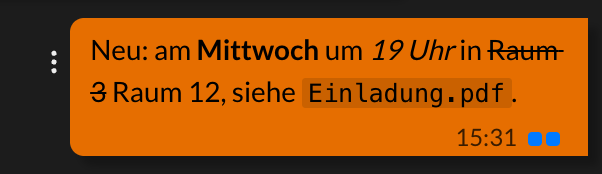
Fett, kursiv, durchgestrichen, Schreibmaschinenschrift: Mit Zeichen um ein Wort oder einen Satzteil formatieren Sie Ihren Text. Setzen Sie das Zeichen direkt vor und direkt nach den Text, ohne Leerzeichen dazwischen. Davor und danach steht ein Leerzeichen, ein Zeilenumbruch, eines der Zeichen . , ; : ! ? ( ) oder der Anfang bzw. das Ende der Nachricht. Direkt an Anführungszeichen oder an einem Bindestrich wirkt es nicht.
| Sie tippen | Im Chat erscheint der Text |
|---|---|
*Mittwoch* |
fett |
_19 Uhr_ |
kursiv |
-Raum 3- |
durchgestrichen |
`Einladung.pdf` |
in Schreibmaschinenschrift, etwa für Dateinamen; darin wird nichts formatiert und nichts zum Link |
Das Zeichen für die Schreibmaschinenschrift ist der Gravis (`), ein kurzer Strich schräg nach links oben. Ein Apostroph (') oder ein Akzent (´) wirkt nicht.
Beispiel: Sie tippen Neu: am *Mittwoch* um _19 Uhr_ in -Raum 3- Raum 12, siehe `Einladung.pdf`.

Wenn eine Nachricht nicht ankommt: Kommt eine Nachricht nicht an, zum Beispiel weil die Verbindung abbricht, zeigt ClassyChat nach etwa zehn Sekunden neben der Uhrzeit ein kleines rotes Kästchen. Unter der Nachricht steht in Rot ein Hinweis, zum Beispiel „Die Nachricht konnte nicht gesendet werden.“, mit dem Knopf „Erneut senden“. Tippen Sie auf den Knopf oder auf das Kästchen, dann sendet ClassyChat die Nachricht noch einmal. Steht sie danach doppelt im Chat, löschen Sie eine davon.
Fotos, Dateien und Sprachnachrichten senden Sie mit dem „+“ links vom Eingabefeld. Das steht in Fotos, Dateien und Sprachnachrichten senden.
Auf eine Nachricht antworten
So bleibt klar, worauf sich Ihre Antwort bezieht. Das geht bei jeder Nachricht in einem Chat, in dem Sie schreiben dürfen, auch bei Ihren eigenen.
- Tippen Sie neben der Nachricht auf die drei Punkte (⋮, „Optionen“). Auf dem Handy öffnet sich dasselbe Menü, wenn Sie die Nachricht etwa eine halbe Sekunde lang berühren.
- Tippen Sie auf „antworten“.
- Über dem Eingabefeld erscheint eine Leiste mit dem Namen und dem Text der Nachricht. Schreiben Sie Ihre Antwort und senden Sie sie wie gewohnt.


Möchten Sie doch nicht antworten, tippen Sie in der Leiste auf das Kreuz („Antwort abbrechen“).
Auf dem Handy geht es auch mit einer Wischbewegung: Wischen Sie die Nachricht mit dem Finger nach rechts. Dann erscheint dieselbe Leiste.
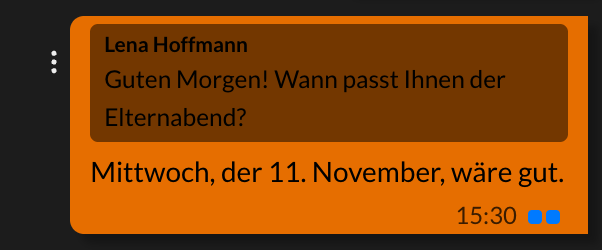
In Ihrer Antwort steht die Nachricht, auf die Sie antworten, als Zitat oben. Tippen Sie auf das Zitat, springt der Chat zur ursprünglichen Nachricht. Ist die ursprüngliche Nachricht noch nicht geladen, etwa weil seitdem sehr viele Nachrichten kamen, steht im Zitat statt ihres Textes ein Hinweis, und der Tipp springt nicht. Scrollen Sie dann im Chat nach oben.

Das Menü einer Nachricht
Über die drei Punkte (⋮, „Optionen“) öffnen Sie das Menü einer Nachricht. Bei Ihrer eigenen Nachricht finden Sie dort „bearbeiten“, „löschen“, „kopieren“ und „antworten“.
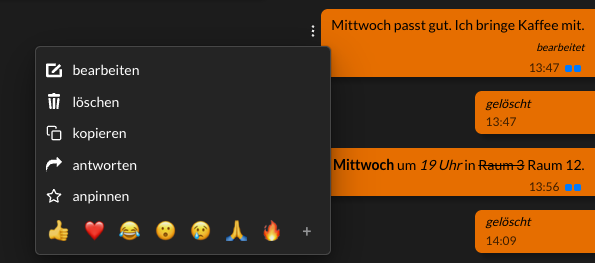
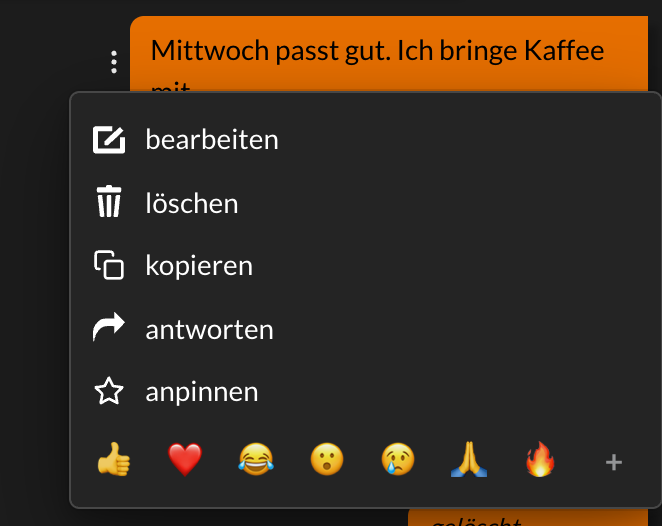
- „kopieren“ legt den Text der Nachricht in die Zwischenablage. ClassyChat meldet „Kopiert“.
- Darunter stehen Emojis zum Reagieren. Einen Eintrag wie „anpinnen“ sehen nur Personen mit dem passenden Recht. In Klassen- und Gruppenchats sind das standardmäßig Lehrkräfte, Verwaltung, Schulleitung, Administration und der Schul-Admin (wer die Community angelegt hat). Erziehungsberechtigte und Schülerinnen und Schüler sehen den Eintrag dort nicht. In einem Chat mit nur einer anderen Person darf anpinnen, wer den Kontakt angefragt oder direkt hinzugefügt hat, auch Eltern. Die andere Person sieht „anpinnen“ unter Umständen trotzdem, ClassyChat nimmt es dann aber nicht an.
- Bei der Nachricht einer anderen Person fehlen „bearbeiten“ und „löschen“. Fremde Nachrichten können Sie nicht ändern. Entfernen können sie nur Personen mit einem besonderen Verwalterrecht, in den Klassenchats zum Beispiel die Klassenleitung. In einem Chat mit nur einer anderen Person hat dieses Recht, wer den Kontakt angefragt oder direkt hinzugefügt hat, auch Eltern: Diese Person kann dort die Nachrichten der anderen Person entfernen.
Eine Nachricht bearbeiten
Sie können nur Ihre eigenen Texte bearbeiten. Fotos, Dateien und Sprachnachrichten lassen sich nicht bearbeiten.
- Tippen Sie bei Ihrer Nachricht auf ⋮ („Optionen“) und dann auf „bearbeiten“.
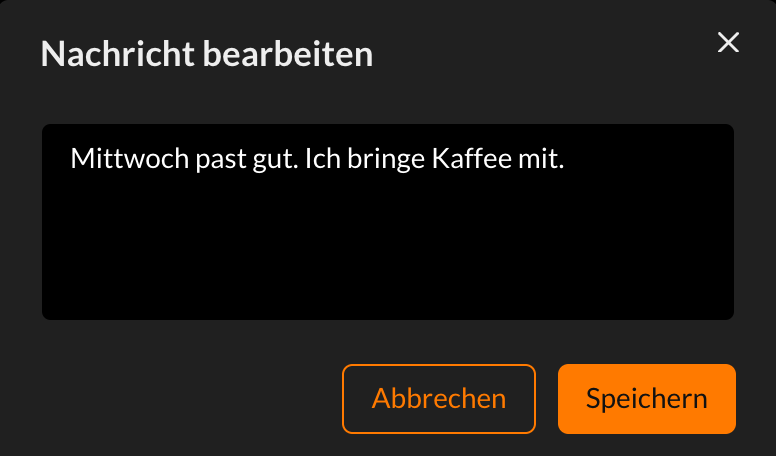
- Es öffnet sich das Fenster „Nachricht bearbeiten“. Ändern Sie den Text.
- Tippen Sie auf „Speichern“. Mit „Abbrechen“ bleibt alles, wie es war.
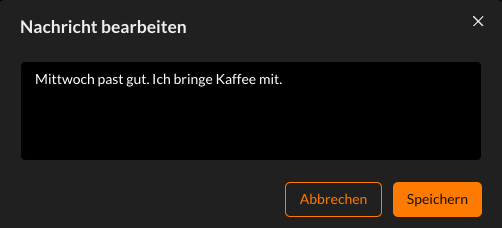
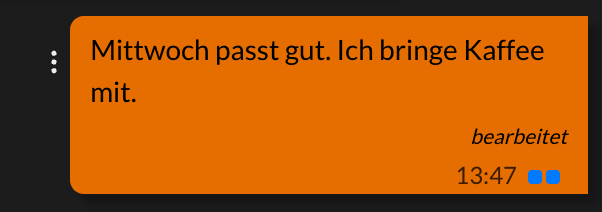
Danach steht in der Nachricht „bearbeitet“. Alle im Chat sehen die neue Fassung mit diesem Hinweis. Es gibt keine Frist: Sie können auch eine ältere Nachricht ändern.

Eine Nachricht löschen
- Tippen Sie bei Ihrer Nachricht auf ⋮ („Optionen“) und dann auf „löschen“.
- Achtung: ClassyChat fragt nicht nach. Die Nachricht ist sofort gelöscht, und Sie können das nicht rückgängig machen.
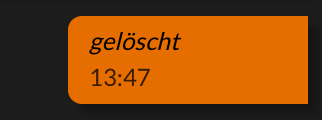
Statt der Nachricht steht dann im Chat „gelöscht“ und die Uhrzeit, zu der Sie gelöscht haben. Das sehen alle im Chat. Den Text kann niemand mehr lesen.

Ein Fehler in der Anzeige: Hat jemand auf Ihre Nachricht geantwortet, steht im Zitat dieser Antwort nach dem Löschen nicht „gelöscht“, sondern der englische Text „Message deleted“. Das ist ein Fehler in ClassyChat. Der Rest der Antwort bleibt, wie er war.
Hing an der Nachricht eine Datei, lesen Sie in Dateien: Cloud oder Chat? nach, was mit ihr geschieht.
Stand: 15. November 2026