
Hier steht, was Sie tun können, wenn in ClassyChat etwas nicht klappt, und wie Sie uns erreichen. Die Anleitung gilt für Eltern, Schülerinnen und Schüler, Lehrkräfte und Schulleitung.
Kurz gesagt
- Etwas funktioniert nicht oder eine Meldung erscheint: Schreiben Sie an support@classymade.de. Wie, steht gleich darunter.
- Es geht um Ihre Mitgliedschaft in der Schule: Eine Sperre, eine fehlende Berechtigung oder der Wunsch, eine Community zu verlassen, klärt Ihre Schule. Wenden Sie sich an die Schulleitung.
- Konto löschen oder Auskunft über Ihre Daten: Das läuft über datenschutz@classymade.de. Alles dazu steht in Konto löschen und Aufbewahrung.
- Auf E-Mails von ClassyChat mit der Absenderadresse
noreply@classychat.appkönnen Sie nicht antworten.
So erreichen Sie uns
Schreiben Sie eine E-Mail an support@classymade.de. Je genauer Sie beschreiben, was passiert ist, desto schneller können wir helfen. Nennen Sie bitte:
- Die Adresse Ihres ClassyChat-Kontos. Sie steht in ClassyChat in Ihrem Profil im Bereich „Konto“ unter „E-Mail-Adresse“. Ihr Profil öffnen Sie mit einem Tipp auf Ihr Profilbild. Steht dort statt einer Adresse „Anmeldung über …“, etwa „Anmeldung über WebUntis“, nennen Sie Ihren Namen, Ihre Schule und die Angaben, die in Ihrem Profil unter „Verknüpfungen“ bei „Details“ stehen.
- Womit Sie ClassyChat nutzen: Computer, Handy-Browser oder App, und ob die App auf einem iPhone oder auf einem Android-Handy läuft.
- Was Sie getan haben und was dann passiert ist.
- Die Meldung, wörtlich. Ein Bildschirmfoto hilft. Achten Sie darauf, dass darauf keine Namen oder Daten von anderen zu sehen sind.
Schreiben Sie bitte nie Ihr Passwort in die E-Mail. Auch einen Code aus einer E-Mail von ClassyChat brauchen wir nicht.
Wenn ClassyChat keine Verbindung bekommt
„Verbindung nicht möglich“
Beim Öffnen und nach einem Abbruch Ihrer Internetverbindung baut ClassyChat die Verbindung zu seinen Servern neu auf. Dann sehen Sie ein Fenster mit „Verbindung wird aufgebaut“ und dem Hinweis „Bitte warten…“. Klappt es nach etwa zehn Sekunden nicht, wechselt das Fenster zu „Verbindung nicht möglich“. Dasselbe Fenster erscheint auch in der App, wenn die Verbindung abbricht, nachdem ClassyChat geladen ist.
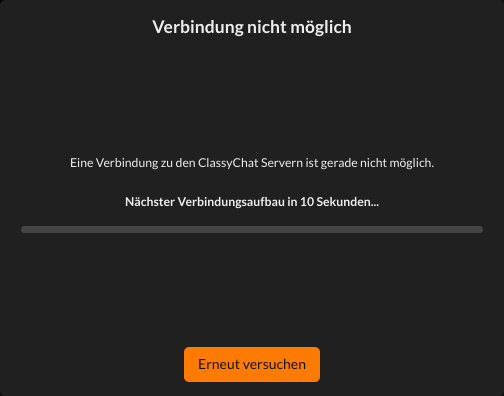
Das Fenster nennt den Grund: „Eine Verbindung zu den ClassyChat Servern ist gerade nicht möglich.“ Darunter steht, wann der nächste Versuch kommt: „Nächster Verbindungsaufbau in 10 Sekunden…“. Der Zähler läuft rückwärts, dazu füllt sich ein Balken. Dann versucht ClassyChat es von selbst noch einmal. Sie können das Fenster nicht wegklicken. Es verschwindet, sobald die Verbindung steht.
So gehen Sie vor:
- Prüfen Sie Ihre Internetverbindung. Öffnen Sie zum Test eine andere Seite. Schalten Sie WLAN oder mobile Daten aus und wieder ein, wenn nötig.
- Warten Sie den nächsten Versuch ab. Oder tippen Sie auf „Erneut versuchen“. Dann beginnt der Verbindungsaufbau sofort.
- Laden Sie die Seite neu, wenn das Fenster stehen bleibt. In der App schließen Sie die App ganz und öffnen sie neu.
- Probieren Sie ein anderes Netz, zum Beispiel mobile Daten statt WLAN.
- Klappt es weiter nicht, schreiben Sie uns. Der Fehler kann an Ihrem Netz liegen, aber auch an ClassyChat. Das sehen Sie dem Fenster nicht an.
Sobald Ihr Netz wieder da ist, verschwindet das Fenster ohne Ihr Zutun.
In der App
Beim Start und beim Laden zeigt die App eigene Bildschirme mit dem ClassyChat-Logo. Sie sind hier nicht abgebildet. Es gibt drei:
- „Keine Verbindung“: „ClassyChat ist derzeit nicht erreichbar. Bitte überprüfen Sie Ihre Internetverbindung und versuchen Sie es erneut.“ Er erscheint beim Start der App, wenn ClassyChat nicht antwortet.
- „Verbindung unterbrochen“: Er sagt entweder „Die Verbindung zu ClassyChat ist sehr langsam oder nicht verfügbar. Bitte überprüfen Sie Ihre Internetverbindung und versuchen Sie es erneut.“ oder „Die Verbindung zu ClassyChat wurde unterbrochen. Bitte überprüfen Sie Ihre Internetverbindung und versuchen Sie es erneut.“ Der erste Text kommt, wenn ClassyChat 30 Sekunden lang nicht fertig lädt.
- „Langsame Verbindung – einen Moment bitte …“: Das ist nur ein Hinweis unter „Inhalte werden geladen…“. Er erscheint, wenn das Laden etwa 15 Sekunden dauert. Warten Sie kurz.
Unter den ersten beiden steht der Knopf „Erneut versuchen“. Prüfen Sie zuerst Ihre Internetverbindung und tippen Sie dann darauf. Hilft das nicht, öffnen Sie den Browser Ihres Handys und tippen Sie dort oben die Adresse web.classychat.app ein. Bekommt auch der Browser keine Verbindung, liegt es nicht an der App.
Wenn die Seite nicht gefunden wird
Haben Sie eine Adresse falsch getippt oder ein altes Lesezeichen geöffnet, zeigt ClassyChat statt der Chats eine fast leere Seite mit dem Wort „Oops…“. Darunter steht „This page does not exist“. Die Seite ist auf Englisch und hat weder Knopf noch Link.

Öffnen Sie die Startseite neu: web.classychat.app. In der App schließen Sie die App ganz und öffnen sie neu. Statt „This page does not exist“ kann dort auch ein englischer Satz über einen unerwarteten Fehler stehen. Dann ist etwas Unerwartetes schiefgegangen. Auch hier hilft es, die Startseite neu zu öffnen oder die App neu zu starten. Kommt die Meldung immer wieder, schreiben Sie uns.
Häufige Probleme
Ich bekomme keinen Code
Nach der Registrierung schickt ClassyChat einen sechsstelligen Code an Ihre E-Mail-Adresse. Sehen Sie auch im Spam-Ordner nach. Der Code gilt 15 Minuten. Wie Sie einen neuen Code anfordern, steht in Registrieren und anmelden unter „Den Code aus der E-Mail eingeben“. Für „Passwort vergessen?“ gilt Passwort vergessen, Passwort oder E-Mail ändern, Passwort setzen.
Ich habe mich bei der E-Mail-Adresse vertippt
Haben Sie sich mit einer falschen Adresse registriert, kam der Code an die falsche Stelle, und Ihr Konto ist nicht bestätigt. Registrieren Sie sich dann noch einmal, diesmal mit der richtigen Adresse. Das geht: ClassyChat lehnt nur eine Adresse ab, die schon verwendet wird. Wie die Registrierung abläuft, steht in Registrieren und anmelden.
Haben Sie Ihr Konto schon bestätigt und möchten die Adresse später ändern, lesen Sie Passwort vergessen, Passwort oder E-Mail ändern, Passwort setzen.
Die Anmeldung klappt nicht oder ist abgelaufen
- Nach einigen Stunden ist die Anmeldeseite wieder da: Ihre Anmeldung im Browser gilt acht Stunden. Danach schickt ClassyChat Sie beim nächsten Verbindungsaufbau zur Anmeldeseite. Melden Sie sich einfach neu an. Wenn Sie ein Foto oder eine Datei senden oder öffnen, kann stattdessen die Meldung „Deine Anmeldung ist abgelaufen. Bitte melde dich erneut an.“ erscheinen. Laden Sie dann die Seite neu; die Anmeldeseite erscheint. In der App schließen Sie die App ganz und öffnen sie neu. Die App merkt sich Ihre Anmeldung mit E-Mail und Passwort auf dem Handy und meldet Sie beim Start selbst an, siehe App installieren oder im Browser öffnen.
- Anmelden: Melden Sie sich mit Ihrer E-Mail-Adresse an, nicht mit dem Benutzernamen, auch wenn die Warnung bei falschen Daten „Benutzername oder Passwort falsch“ lautet. Mehr dazu in Registrieren und anmelden.
- Google oder Apple: Dauert der Vorgang länger als zehn Minuten, meldet ClassyChat „Der Anmeldevorgang ist abgelaufen“. Beginnen Sie dann neu.
- WebUntis: Ist der Zugangscode abgelaufen, starten Sie die Anmeldung in WebUntis noch einmal.
Ich komme nicht in die Community
Mit einem Einladungscode kann der Beitritt scheitern. Dann erscheint kurz die Meldung „Beitritt fehlgeschlagen“: „Der Einladungscode konnte nicht eingelöst werden. Möglicherweise ist er ungültig oder abgelaufen.“ Das ist nicht der einzige Grund. Ein Code gilt auch nicht mehr, wenn die Person, die ihn erstellt hat, nicht mehr in der Community ist oder dort keine Mitglieder mehr verwalten darf. Auch eine volle Community nimmt niemanden mehr auf, und ClassyChat sagt das bei einem Einladungscode nicht. Fragen Sie in diesem Fall bei Ihrer Schule nach. Mehr Plätze gibt es nur über die Lizenz der Community. Die Schulleitung sieht im Menü (☰) unter „Einstellungen“ im Reiter „Lizenz“ bei „Slots“, wie viele Plätze belegt sind, und unter „Zuständige Vertriebspartner“, an wen sie sich wenden kann. Steht dort kein Vertriebspartner, schreibt sie an support@classymade.de.
Melden Sie sich über WebUntis an und die Community ist voll, nennt ClassyChat den Grund: „Die Community ist voll“.
Die App ist zu alt für die Anmeldung mit Apple oder Google
Ist Ihre App zu alt für die Anmeldung mit Apple, erscheint die Meldung „Dein App-Stand unterstützt die Apple-Anmeldung noch nicht — bitte aktualisiere die App oder melde dich mit E-Mail und Passwort an.“ Bei Google lautet sie „Dein App-Stand unterstützt die Google-Anmeldung noch nicht — bitte aktualisiere die App oder melde dich mit E-Mail und Passwort an.“ Aktualisieren Sie die App im App Store oder bei Google Play. Oder melden Sie sich mit E-Mail und Passwort an, wie die Meldung selbst vorschlägt. Wie Sie die App installieren und aktualisieren, steht in App installieren oder im Browser öffnen. Erscheint die Meldung trotz neuester App, schreiben Sie uns und nennen Sie Ihr Gerät.
Eine Nachricht oder Datei kommt nicht an
Kommt eine Nachricht nicht an, zeigt ClassyChat neben der Uhrzeit ein kleines rotes Kästchen. Was Sie dann tun, steht in Nachrichten schreiben, beantworten, bearbeiten und löschen. Kommt eine Datei nicht an oder bricht das Hochladen ab, lesen Sie Fotos, Dateien und Sprachnachrichten senden, Abschnitt „Das Hochladen abbrechen“. Ist eine Datei zu groß oder der Speicher voll, lesen Sie Dateien: Cloud oder Chat?.
„Deine Rechte in dieser Community sind eingeschränkt.“
Steht in Ihrer Community oben ein Band mit dem Satz „Deine Rechte in dieser Community sind eingeschränkt.“, hat Ihre Schule Sie gesperrt. Darunter steht: „Du kannst in dieser Community zurzeit nichts schreiben und nichts verändern. Wenn du das klären möchtest, wende dich an die Schulleitung.“ In einer Community, die keine Schule ist, nennt das Band die Administration der Community.
Sie können die Sperre nicht selbst aufheben. Wenden Sie sich an die Schulleitung. Sie kann das klären.
Ich möchte eine Community verlassen
Eine Community selbst verlassen können Sie in ClassyChat nicht. Auch den Knopf zum Entfernen gibt es bei Ihrem eigenen Namen nicht. Wenden Sie sich an Ihre Schule, etwa nach einem Schulwechsel. Standardmäßig dürfen die Schulleitung und die Administration Mitglieder entfernen. Wissen Sie nicht, wen Sie fragen sollen, schreiben Sie an support@classymade.de. Ihr Konto müssen Sie dafür nicht löschen. Beim Entfernen löscht ClassyChat Ihre Direktchats samt Nachrichten, Ihre Kontakte und Ihre persönlichen Dateien in dieser Community. Ihre Nachrichten in Gruppenchats bleiben stehen, die Dateien, die Sie dort angehängt haben, werden gelöscht. Mit einem Einladungscode, der noch gilt, können Sie später wieder beitreten.
Ein Fenster bittet mich um Zustimmung
Nach der Anmeldung kann ein Fenster mit der Überschrift „Aktualisierte Nutzungsbedingungen und Datenschutzerklärung“ erscheinen. Es bittet um Ihre Zustimmung zu neuen Nutzungsbedingungen. Tippen Sie auf „Zustimmen“, wenn Sie einverstanden sind. Mit „Später“ schließen Sie das Fenster, ohne etwas zu entscheiden. Dann erscheint es beim nächsten Laden von ClassyChat (in der App: beim nächsten Start) wieder. Ihr Konto wird dadurch vorerst nicht gesperrt. Was gilt, wenn Sie nicht zustimmen, steht in den Nutzungsbedingungen unter „Änderungen der Nutzungsbedingungen“. Schließt sich das Fenster nicht oder meldet es „Das hat leider nicht geklappt. Bitte versuchen Sie es erneut.“, laden Sie die Seite neu und versuchen Sie es noch einmal. In der App schließen Sie die App ganz und öffnen sie neu. Klappt es weiter nicht, schreiben Sie uns. Mehr zum Fenster steht in Registrieren und anmelden unter „Zustimmung zu neuen Bedingungen nach der Anmeldung“.
Ich möchte mein Konto löschen
Das geht derzeit nur per E-Mail. Der Weg steht in Konto löschen und Aufbewahrung.
Bitte beachten Sie (Stand 15. November 2026)
- In seinen Meldungen nennt ClassyChat keine Adresse für Hilfe. Merken Sie sich support@classymade.de oder speichern Sie diese Seite.
- Beim Einladungscode sagt ClassyChat nicht, warum der Beitritt scheitert. Ungültiger oder abgelaufener Code, ein Code, dessen Ersteller keine Mitglieder mehr verwalten darf, und eine volle Community sehen gleich aus.
- Die Fehlerseite „Oops…“ ist englisch und hat keinen Weg zurück.
- Manche Texte in ClassyChat sprechen Sie mit „du“ an, etwa die Meldungen zur Sperre und zum App-Stand. Das ist so gemeint.
Stand: 15. November 2026