
Hier sehen und ändern Sie die Daten Ihrer Schule, finden Ihre Lizenz und verwalten den Registrierungscode für Schülerinnen und Schüler. Die Seite ist für die Leitung der Schule gedacht (Rollen Admin und Manager). Der Revisor kann sie ansehen.
So kommen Sie hin
Unten auf jeder Seite steht in der Fußleiste rechts „Schulverwaltung“. Dort öffnet sich die Seite „Schule“.
- Admin und Manager sehen alle Abschnitte und können Daten ändern.
- Revisor sieht die Daten der Schule, aber keinen Registrierungscode und kein Bearbeiten-Symbol. „Aktive Lizenzen“ und den Abschnitt „Dienstpläne“ sieht der Revisor erst, wenn Ihre Schule den Auftragsverarbeitungsvertrag in Fassung 2.0 angenommen hat.
- Alle anderen Rollen sehen den Eintrag „Schulverwaltung“ nicht.
Die Daten der Schule
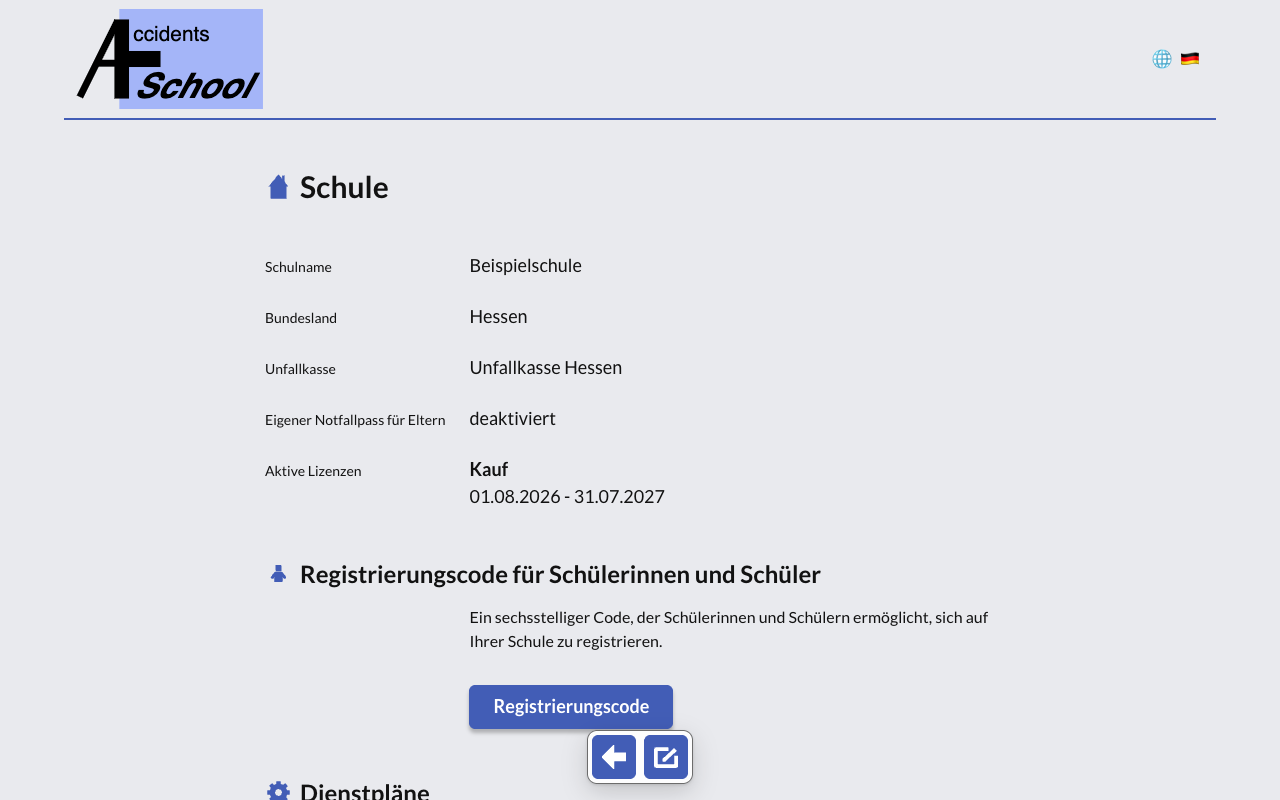
Die Seite zeigt:
- „Schulname“
- „Bundesland“
- „Unfallkasse“
- „Eigener Notfallpass für Eltern“: „erlaubt“ oder „deaktiviert“
- „Aktive Lizenzen“: die Lizenzart mit Beginn und Ende
Schuldaten ändern
- Klicken Sie unten auf das Bearbeiten-Symbol („bearbeiten“).
- Ändern Sie „Schulname“ (5 bis 50 Zeichen), das „Bundesland“ oder die „Unfallkasse“.
- Klicken Sie auf „speichern“.
Fehlt etwas, sagt die Seite es Ihnen: „Der Schulname muss mindestens 5 und maximal 50 Zeichen lang sein.“, „Bitte wählen Sie ein Bundesland aus.“ oder „Bitte wählen Sie eine Unfallkasse aus.“ Klappt das Speichern nicht, steht dort „Die Änderungen konnten nicht gespeichert werden. Bitte versuchen Sie es später noch einmal.“
Schalter für den Notfallpass der Eltern
Auf derselben Seite steht der Schalter „Eltern dürfen einen eigenen Notfallpass anlegen und pflegen“. Damit bestimmt die Schule, ob Eltern einen eigenen Notfallpass führen dürfen.
- Eingeschaltet: Eltern pflegen ihren eigenen Notfallpass und die Pässe ihrer Kinder.
- Ausgeschaltet: Eltern pflegen nur noch die Notfallpässe ihrer Kinder. Der Eintrag „Mein Notfallpass“ wird Eltern nicht mehr angezeigt, und die Notfallpässe von Eltern sind für alle ausgeblendet.
Die App löscht dabei keine Daten. Bereits angelegte Notfallpässe von Eltern bleiben gespeichert und werden nur ausgeblendet. Sollen diese Notfallpässe nicht gespeichert bleiben, bitten Sie die Eltern vor dem Umschalten, ihren eigenen Notfallpass mit „Notfallpass löschen“ zu löschen. Mehr zum Notfallpass steht unter Mein Notfallpass und Eltern und Kinder.
Registrierungscode für Schülerinnen und Schüler
Der Registrierungscode ist ein sechsstelliger Code. Mit ihm können sich Schülerinnen und Schüler selbst an Ihrer Schule registrieren. Geben Sie den Code nur an Ihre Schülerinnen und Schüler weiter. Wie die Registrierung mit Code aussieht, steht unter Konto anlegen und anmelden. In den Hinweisen zum Auftragsverarbeitungsvertrag und im Vertrag selbst heißt er „Schulcode“. Während einer Sperre der Verwaltung wirkt der Code nicht, siehe unten „Wenn die Verwaltung gesperrt ist“.
Admin und Manager öffnen den Code unter „Registrierungscode für Schülerinnen und Schüler“ mit dem Knopf „Registrierungscode“. Im Fenster sehen Sie den aktuellen Code. Steht dort „——“, gibt es zurzeit keinen.
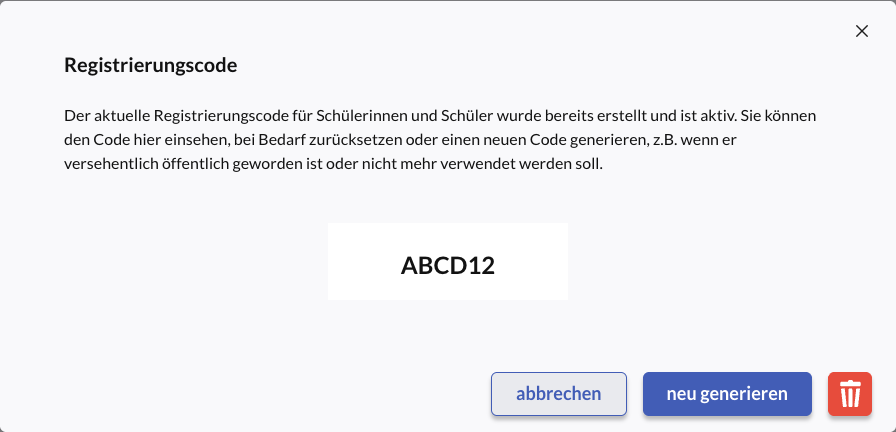
- Neuen Code erzeugen: Klicken Sie auf „neu generieren“. Der bisherige Code ist dann ungültig, und der neue gilt sofort. Das ist sinnvoll, wenn der Code versehentlich öffentlich geworden ist.
- Code abschalten: Klicken Sie auf den roten Papierkorb („Löschen“). Danach kann sich mit dem Code niemand mehr registrieren, bis Sie einen neuen erzeugen.
- Mit „abbrechen“ schließen Sie das Fenster, ohne etwas zu ändern.
Schülerinnen und Schüler, die sich schon registriert haben, behalten ihr Konto, wenn Sie den Code ändern oder abschalten.
Aktive Lizenzen und „Lizenz abgelaufen“
Die Zeile „Aktive Lizenzen“ zeigt Ihnen, bis wann Ihre Schule Accidents@School nutzen kann.
Ist die Lizenz abgelaufen, sehen Sie das nach der Anmeldung:
- Admin und Manager sehen die Seite „Lizenz abgelaufen“ mit dem Satz „Leider ist Ihre Accidents @ School Lizenz abgelaufen.“ und der Bitte, den Support für eine neue Lizenz zu kontaktieren. Unter „Ihr Ansprechpartner“ stehen die Kontaktdaten.
- Alle anderen sehen „Accidents @ School deaktiviert“ mit der Bitte, sich bei Fragen an die Administration oder Schulleitung zu wenden.
Dienstpläne und Vertrag
Auf der Seite „Schule“ stehen noch zwei Abschnitte, die hier nicht neu erklärt werden:
- „Dienstpläne“: Der Knopf „Dienstpläne verwalten“ (für den Revisor „Dienstpläne einsehen“) führt zu Kernzeit, Ferien, Planern und den Dienstfenstern der Ersthelfer. Die Anleitung dazu steht unter Dienstplan.
- „Auftragsverarbeitung“: Hier sehen Admin, Manager und Revisor, welche Fassung des Auftragsverarbeitungsvertrags Ihre Schule angenommen hat. Die Anleitung dazu steht unter Auftragsverarbeitungsvertrag.
Bestätigungscodes aus E-Mails
Wer sich registriert, bekommt per E-Mail einen Bestätigungscode. Er hat mit dem Registrierungscode für Schülerinnen und Schüler nichts zu tun, auch wenn der Auftragsverarbeitungsvertrag diese Bestätigungscodes „Registrierungscodes“ nennt. Ein Bestätigungscode gilt 24 Stunden. Wird er nie eingelöst, löscht Accidents@School ihn nach 30 Tagen, mit ihm das nie bestätigte Konto, wenn nichts weiter daran hängt. Ihr Registrierungscode für Schülerinnen und Schüler bleibt davon unberührt; Sie müssen nichts tun.
Wenn die Verwaltung gesperrt ist
Hat Ihre Schule die Fassung 2.0 des Auftragsverarbeitungsvertrags nach Ablauf der Frist noch nicht angenommen, sind einzelne Funktionen gesperrt, bis sie angenommen wird. Auf dieser Seite fehlen dann „Aktive Lizenzen“ und das Bearbeiten-Symbol. Mit dem Registrierungscode kann sich in dieser Zeit niemand registrieren, auch wenn das Fenster „Registrierungscode“ ihn weiter anzeigt. Wer es versucht, sieht einen Hinweis, sich an die Schulleitung zu wenden. Im Fenster können Sie den Code abschalten; einen neuen erzeugen Sie erst nach der Annahme. Haben Sie den Code nicht abgeschaltet, gilt er nach der Annahme wieder. Mehr dazu unter Auftragsverarbeitungsvertrag.
Stand: 15. November 2026